Dlaczego sposób współdzielenia plików ma wpływ na tempo nauki
Uczeń, który spędza 10 minut na szukaniu właściwego pliku z zadaniem, ma mniej czasu i energii na samo uczenie się. Im większy chaos w chmurze, tym większy chaos w głowie – i u uczniów, i u nauczycieli. Porządek w plikach to nie fanaberia techniczna, tylko realny czynnik wpływający na tempo pracy, poziom stresu i jakość nauki.
Chaos w chmurze = chaos poznawczy
Środowisko cyfrowe działa jak dodatkowa „warstwa” na proces edukacyjny. Jeśli struktura folderów, nazwy plików i zasady udostępniania są przypadkowe, uczniowie muszą najpierw rozwiązać łamigłówkę organizacyjną, zanim zabiorą się za rozwiązywanie zadań z matematyki czy analizę tekstu literackiego. To obciąża pamięć roboczą, rozprasza uwagę i obniża zdolność koncentracji.
Typowy scenariusz: nauczyciel wrzuca materiały w różne miejsca – część na współdzielony dysk klasy, część wysyła mailem, część pojawia się na czacie. Uczeń musi sam odgadnąć, gdzie jest aktualna wersja. Jeśli uczeń pracuje na telefonie z małym ekranem, przeskakiwanie między aplikacjami dodatkowo spowalnia pracę.
Skutkiem takiego bałaganu są: spóźnione zadania, pomyłki w wersjach dokumentów, a w konsekwencji frustracja i poczucie, że „to wszystko jest za trudne”. Problem rzadko leży w samym materiale dydaktycznym – częściej w tym, jak jest zorganizowany w chmurze.
„Dostępne” to nie to samo, co „łatwe do znalezienia i użycia”
Udostępnienie pliku w chmurze to dopiero pierwszy krok. Jeśli uczeń dostaje link w jednym miejscu, a za tydzień musi szukać tego samego materiału w innym, dostęp techniczny niczego nie rozwiązuje. Liczy się powtarzalna ścieżka: uczeń powinien wiedzieć, że każde nowe zadanie z matematyki znajdzie w tej samej lokalizacji, w tej samej strukturze folderów i z podobnymi nazwami plików.
Różnica między „dostępne” a „użyteczne” jest szczególnie widoczna, gdy uczniowie korzystają z wielu przedmiotów i wielu nauczycieli stosuje różne nawyki. Tam, gdzie jeden przedmiot ma logiczną strukturę folderów (np. rok > klasa > dział > lekcja), a inny – zbiór przypadkowych plików, uczniowie intuicyjnie chętniej pracują z tym pierwszym. Mniej energii idzie na organizację, więcej na merytoryczną pracę.
Konsekwencje chaosu: strata czasu, duplikacja pracy, spadek motywacji
Jeśli sposób współdzielenia plików jest nieprzemyślany, w edukacji pojawia się kilka powtarzalnych problemów:
- Strata czasu na szukanie – uczeń i nauczyciel po kilka minut na lekcji próbują odnaleźć „ten właściwy” plik. Przy 25-osobowej klasie to realna utrata dziesiątek godzin rocznie.
- Zdublowane zadania i wersje – uczniowie odsyłają pracę w różnych formatach i z różnych linków, nauczyciel poprawia kilka wersji tego samego dokumentu, bo nie ma jasnej zasady „jednego miejsca prawdy”.
- Spadek motywacji – jeśli połowa wysiłku idzie na ogarnięcie plików, a nie na faktyczne uczenie się, pojawia się zniechęcenie i poczucie bezsensu.
W skali całej klasy lub rocznika taki „tarcie organizacyjne” potrafi obniżyć efektywność nauki o kilkadziesiąt procent. Zamiast szybkiego przechodzenia od zadania do zadania, grupa grzęźnie w technicznych szczegółach.
Krótki przykład z praktyki
Klasa realizuje projekt grupowy z historii. Nauczyciel udostępnia uczniom szablon prezentacji w chmurze. Część uczniów robi kopie pliku u siebie, część edytuje oryginał. Na następną lekcję pojawia się pięć różnych wersji tej samej prezentacji, plik z oryginałem zostaje częściowo nadpisany, a nikt nie wie, która wersja ma być prezentowana. 15 minut lekcji mija na próbach połączenia treści w jedną spójną całość. Wszystko przez brak jasnej zasady: jeden plik główny, konkretne role edycyjne, prosta struktura folderu projektu.

Podstawy dobrej współpracy w chmurze w edukacji
Żeby uniknąć opisanych trudności, trzeba zbudować prosty, ale konsekwentny system pracy w chmurze. Technologia (Google Workspace, Microsoft 365, inne platformy) jest tylko narzędziem. Kluczowe są: sposób myślenia o strukturze, jasne role oraz czytelne miejsce na materiały.
Czym jest „chmura” w praktyce szkolnej
W środowisku edukacyjnym „chmura” to najczęściej:
- Dysk Google (Google Drive) – powiązany z kontem Google ucznia i nauczyciela, często w ramach Google Workspace for Education.
- OneDrive – element Microsoft 365, połączony z kontem szkolnym w domenie uczelni lub szkoły.
- Inne rozwiązania – np. Dropbox, Nextcloud, platformy uczelniane, ale w Polsce najczęściej dominuje Google lub Microsoft.
Chmura umożliwia przechowywanie plików na zdalnych serwerach, do których uczniowie i nauczyciele mają dostęp z dowolnego urządzenia. Z perspektywy edukacji istotne są trzy funkcje:
- współdzielony dostęp – wiele osób może przeglądać lub edytować ten sam plik,
- wersjonowanie – możliwość cofnięcia się do wcześniejszych wersji dokumentu,
- dostęp mobilny – uczniowie mogą pracować z telefonu, tabletu, komputera domowego czy szkolnego.
Różnice między pojedynczym plikiem, folderem a dyskiem współdzielonym
Przy planowaniu współpracy trzeba rozumieć, czym różni się udostępnienie pliku, folderu i dysku współdzielonego:
| Element | Typowe zastosowanie w szkole | Zalety | Ryzyka/błędy |
|---|---|---|---|
| Pojedynczy plik | Pojedyncze zadanie, test, jedna prezentacja | Łatwe udostępnienie, szybki link | Chaotyczne rozproszenie, brak spójnej struktury |
| Folder | Materiały do jednego przedmiotu, działu, projektu | Porządek tematyczny, prosta nawigacja | Jeśli brak zasad, folder może przerodzić się w „śmietnik” |
| Dysk współdzielony | Wspólne zasoby klasy, zespołu nauczycieli, kółka | Stałe miejsce na pliki, niezależne od konta jednostki | Zbyt szerokie uprawnienia, brak właściciela odpowiedzialnego |
Pojedynczy plik sprawdza się, gdy trzeba jednorazowo udostępnić test lub kartkówkę. Jednak jeśli większość pracy klasy opiera się na pojedynczych linkach wysyłanych różnymi kanałami, system szybko się rozpada.
Folder to podstawowa jednostka organizacyjna. Umożliwia zbudowanie logicznej struktury: od ogółu (rok szkolny, przedmiot) do szczegółu (lekcja, zadanie). Udostępnienie całego folderu klasie gwarantuje, że nowe materiały będą znajdować się zawsze w znanym miejscu.
Dysk współdzielony (Shared Drive) jest szczególnie przydatny, gdy wiele osób pracuje na tych samych zasobach przez dłuższy czas: grono pedagogiczne, cały rocznik, sekcja przedmiotowa. Pliki nie są „własnością” pojedynczego konta, tylko zespołu, co ułatwia ciągłość pracy nawet przy zmianach personalnych.
Role: nauczyciel, uczeń, rodzic
Przy współdzieleniu plików w edukacji role użytkowników są różne i powinny być jasno uwzględnione w uprawnieniach:
- Nauczyciel – najczęściej właściciel lub główny administrator folderu/dysku. Odpowiada za strukturę, nazwy, porządek oraz decyzje, komu i w jakim zakresie udzielić dostępu.
- Uczeń – współautor, który edytuje dokumenty w ramach zadań, tworzy własne pliki w wyznaczonych miejscach i korzysta z materiałów przygotowanych przez nauczyciela.
- Rodzic – najczęściej obserwator: prawo do wyświetlania, czasem do komentowania, rzadko do edycji. Dostęp rodziców bywa potrzebny w projektach długoterminowych lub w sytuacjach, gdy rodzic pomaga dziecku w pracy zdalnej.
Jeśli te role są pomieszane (np. uczniowie przypadkiem mają pełne prawa do folderu z kluczami odpowiedzi, a rodzice edytują instrukcje zadań), porządek w chmurze bardzo szybko się sypie. Jasne, spójne przypisanie ról i uprawnień ogranicza ryzyko błędów.
Kryteria wyboru narzędzia chmurowego dla szkoły i uczelni
Nie każde narzędzie chmurowe równie dobrze sprawdzi się w szkole. Wybór platformy powinien brać pod uwagę:
- Bezpieczeństwo danych w edukacji – zgodność z przepisami, polityką RODO, możliwość centralnego zarządzania kontami.
- Łatwość tworzenia i zarządzania współdzielonymi dyskami – wsparcie dla klas, grup, zespołów przedmiotowych.
- Dostępność na różnych urządzeniach – aplikacje mobilne, działanie w przeglądarce, możliwa praca offline.
- Integrację z innymi narzędziami edukacyjnymi – dziennik elektroniczny, systemy LMS, aplikacje do testów.
- Wsparcie wersjonowania i komentarzy – kluczowe przy pracy projektowej i ocenianiu procesu, a nie tylko efektu końcowego.
Platforma to jednak dopiero baza. Kluczowe błędy, które spowalniają naukę, wynikają nie z samego narzędzia, tylko ze sposobu, w jaki jest używane.
Błąd 1 – Brak struktury folderów i jednolitych zasad nazewnictwa
Najczęstsza przyczyna chaosu w chmurze to „płaski” dysk. Wszystko trafia do jednego miejsca („Mój dysk” lub „Dokumenty”), a jedynym sposobem odnalezienia pliku jest przewijanie dziesiątek pozycji lub wyszukiwarka z nieoczywistymi słowami kluczowymi.
Skutki „płaskiego” dysku w edukacji
Brak struktury folderów powoduje kilka poważnych problemów:
- Trudność w szybkim odnalezieniu materiału – uczniowie pamiętają, że „gdzieś był plik z instrukcją”, ale nie potrafią go zlokalizować, bo wszystko jest wrzucone w jednym miejscu.
- Powielanie plików – gdy ktoś nie może czegoś znaleźć, tworzy nową wersję lub wysyła plik ponownie, co produkuje kolejne duble.
- Brak intuicyjnej chronologii – materiały z różnych miesięcy mieszają się, a uczeń nie widzi logicznego ciągu lekcji i zadań.
W skali semestru „płaski” dysk jest jak szuflada, do której przez pół roku wrzuca się wszystko bez segregacji. Da się z tego korzystać, ale kosztem ogromnej ilości czasu i nerwów.
Prosty, działający model struktury folderów
Najskuteczniejsze są struktury, które odzwierciedlają sposób myślenia o roku szkolnym i przedmiotach. Przykładowy, prosty model dla szkoły podstawowej lub średniej:
- Poziom 1: rok szkolny – np. 2024_2025
- Poziom 2: przedmiot – np. matematyka, język_polski, biologia
- Poziom 3: klasa/grupa – np. 7A, 1LOB, grupa_ang_A2
- Poziom 4: dział/temat – np. ułamki_zwykłe, lektury, świat_roślin
- Poziom 5: konkretne zadania/lekcje – np. lekcja_3_zadania_domowe, projekt_prezentacja
Taka struktura ma kilka zalet:
- jest zrozumiała dla ucznia – od ogółu do szczegółu,
- pozwala szybko przejść do właściwego miejsca,
- łatwo ją powielać dla kolejnych klas i lat szkolnych.
Nie trzeba od razu budować idealnego systemu dla całej szkoły. Wystarczy, że jeden nauczyciel zacznie od czytelnej struktury dla swojego przedmiotu. Uczniowie bardzo szybko przyzwyczajają się do powtarzalnego schematu i sami proponują usprawnienia.
Dobre praktyki nazw plików – prosty standard, duża oszczędność czasu
Nawet najlepsza struktura folderów nie zadziała w pełni, jeśli nazwy plików będą typu „Nowy dokument”, „Zadanie”, „Prezentacja (2)”. Ustalony format nazw pomaga błyskawicznie rozpoznać zawartość i wersję pliku bez jego otwierania.
Przykładowy standard nazewnictwa dla szkoły:
- 2024_03_mat_7A_zad_dom_lekcja05
- 2024_03_pol_1LOB_wypracowanie_balladyna_instrukcja
- 2024_04_bio_8B_projekt_fotosynteza_prezentacja_wzorcowa
Taki format można opisać prostym wzorem, np. RRRR_MM_przedmiot_klasa_typ_tytuł. Im mniej wyjątków od reguły, tym lepiej. Wystarczy krótka legenda na początku roku (jeden plik „0_legenda_nazwy_plików” w folderze klasy), aby uczniowie zaczęli konsekwentnie stosować przyjęty schemat. Po kilku tygodniach wyszukiwarka w chmurze staje się realnym wsparciem, a nie loterią.
Dobrze jest też jasno rozróżnić rodzaje materiałów. Pliki z gotowymi materiałami nauczyciela mogą mieć prefiks MAT_, zadania domowe – ZAD_, a prace uczniowskie – PRACA_. Przykład: 2024_03_mat_7A_ZAD_ułamki_zadania_domowe i 2024_03_mat_7A_PRACA_kowalski_jan_ułamki. Już po samej nazwie widać, co jest instrukcją, a co odpowiedzią.
Jeśli kilka osób współtworzy te same materiały (np. zespół nauczycieli matematyki), dobrze sprawdza się też oznaczanie statusu pliku: DRAFT (wersja robocza), FINAL (zatwierdzona), ARCH (archiwum). Zamiast „Karta pracy – nowa”, „Karta pracy – poprawiona”, pojawia się logiczna sekwencja: 2024_03_mat_karta_pracy_ułamki_DRAFT, a po akceptacji – …_FINAL. Uczniowie widzą wyłącznie wersje oznaczone jako FINAL, co ogranicza zamieszanie.
Na początku ustalanie i pilnowanie standardu nazw wydaje się dodatkową pracą, ale po krótkim czasie zwraca się w postaci sprawniejszego przepływu zadań, mniejszej liczby pytań „gdzie to jest?” oraz znacznie szybszego sprawdzania i oceniania. Tam, gdzie pliki są konsekwentnie nazywane i układane, uczniowie więcej czasu spędzają na faktycznej nauce, a mniej na technicznej walce z wyszukiwaniem materiałów.

Błąd 2 – Używanie „Udostępnij wszystkim z linkiem” jako domyślnej opcji
Najwygodniejszym, ale też najbardziej ryzykownym sposobem dzielenia się plikami jest opcja „Każdy z linkiem może…” (wyświetlać, komentować lub edytować). W realiach szkoły czy uczelni oznacza to w praktyce: „nie mam kontroli nad tym, kto i co robi z tym dokumentem”.
Dlaczego „każdy z linkiem” spowalnia naukę
Na pierwszy rzut oka wydaje się, że taka forma udostępniania przyspiesza pracę: jeden link, zero zastanawiania się nad uprawnieniami. W dłuższej perspektywie generuje jednak serię problemów:
- Brak jasności, kto ma dostęp – uczniowie nie wiedzą, czy link jest przeznaczony tylko dla ich klasy, czy mogą go przekazać dalej. Pojawiają się pytania: „Czy mogę to wysłać koledze z innej szkoły?”, „Czy rodzic może to zobaczyć?”.
- Ryzyko przypadkowej edycji – jeśli link daje prawa edycji, osoba bez kontekstu (kolega z innej klasy, rodzic) może coś zmienić niechcący. Odtworzenie pierwotnej wersji zabiera czas i uwagę, które powinny iść na treść merytoryczną.
- Brak odpowiedzialności za zmiany – w trybie „każdy z linkiem” część systemów nie pokazuje jasno tożsamości edytora (anonimowe zwierzątka w Google Docs). Trudno wtedy wyjaśnić, kto coś usunął lub nadpisał.
- Zacieranie granic między grupami – materiały przeznaczone dla konkretnej klasy zaczynają krążyć po innych rocznikach. Uczniowie widzą odpowiedzi lub testy, do których nie powinni mieć jeszcze dostępu, co zaburza proces uczenia się i oceniania.
Gdy większość zasobów działa na „każdym z linkiem”, nauczyciel przestaje panować nad tym, które pliki funkcjonują jako oficjalne materiały kursu, a które są półoficjalnymi kopiami, przesyłanymi między uczniami. Konsekwencją jest ciągłe tłumaczenie: „korzystajcie z tej wersji, tamtej nie używajcie, ten link jest już nieaktualny”.
Bezpieczne scenariusze użycia linków publicznych
Nie chodzi o całkowite wyeliminowanie opcji „każdy z linkiem”, tylko o rozsądne ograniczenie jej do sytuacji, w których rzeczywiście pomaga, zamiast szkodzić. Przydatne są zwłaszcza dwa scenariusze:
- Materiały pasywne – pliki, które są tylko do czytania i nie zawierają wrażliwych danych: regulaminy, instrukcje logowania, ogólne poradniki, publiczne prezentacje. Wtedy ustawienie „każdy z linkiem może wyświetlać” bywa wygodne, szczególnie przy komunikacji z rodzicami.
- Publikacje końcowe – gotowe efekty projektów, które mają być szeroko dostępne (np. prace konkursowe, gazetka klasowa, opis projektu). Po zakończeniu pracy można zmienić uprawnienia z wersji roboczej na publiczny podgląd.
W innych przypadkach lepiej bazować na precyzyjnych udostępnieniach do konkretnych kont lub grup (np. „klasa_7A@szkola.pl”). Minimalizuje to rozproszenie materiałów i ułatwia kontrolę nad obiegiem informacji.
Jak zastąpić „każdego z linkiem” w codziennej pracy
Jeśli do tej pory niemal wszystko działało na linkach otwartych, przejście do bardziej kontrolowanego modelu wymaga kilku prostych kroków:
- Tworzenie list grupowych – w systemach dla edukacji (Google Workspace, Microsoft 365) można tworzyć grupy odpowiadające klasom i zespołom. Zamiast dodawać 25 uczniów z osobna, udostępnia się plik adresowi grupy.
- Używanie folderów jako „nośnika” uprawnień – zamiast udostępniać każdy dokument klasie, udostępnia się klasie folder, a wszystkie pliki w tym folderze dziedziczą prawa. To mniej klikania i mniej pomyłek.
- Zasada: najpierw folder, potem plik – nowy materiał powstaje od razu w odpowiednim, współdzielonym folderze. Dzięki temu automatycznie ma poprawne uprawnienia i nie trzeba wysyłać dodatkowego linku „na skróty”.
Dobrym nawykiem jest też ustawianie domyślnej opcji tworzenia plików w obrębie udostępnionego dysku czy folderu, a nie na prywatnym „Moim dysku”. To ogranicza konieczność późniejszego przenoszenia dokumentów i korygowania dostępów.
Typowe błędy przy „otwartych” linkach
W szkole powtarzają się podobne sytuacje. Kilka z nich szczególnie mocno spowalnia pracę i obniża jakość nauki:
- Link do edycji wysłany rodzicom – zamiast wersji do podglądu, przesyłany jest link z pełnymi uprawnieniami. Kilka przypadkowych kliknięć wystarcza, aby usunąć część treści lub zmienić ustawienia.
- Test udostępniony zbyt szeroko – zestaw zadań przygotowanych na sprawdzian trafia do starszych roczników. W kolejnych latach uczniowie mają gotowe odpowiedzi, a nauczyciel musi za każdym razem tworzyć nowe warianty.
- Brak wyłączenia linku po zakończeniu akcji – formularz rekrutacyjny, ankieta czy quiz pozostają aktywne, choć dany etap dawno się zakończył. Zgłoszenia napływają w niekontrolowany sposób, mylą się daty i grupy.
Przy każdej sytuacji, gdy ręka automatycznie sięga po „każdy z linkiem”, opłaca się zatrzymać na kilka sekund i zadać jedno pytanie: czy naprawdę muszę, żeby dostęp miał każdy, kto kiedykolwiek otrzyma ten link? W większości przypadków odpowiedź brzmi: nie.
Błąd 3 – Praca wielu osób na różnych kopiach tego samego pliku
Naturalnym odruchem przy korzystaniu z dokumentów jest naciskanie „Pobierz” lub „Zapisz kopię jako…”. Jeśli każdy uczeń tworzy własną wersję pliku, a nauczyciel poprawia je lokalnie albo w osobnych kopiach w chmurze, liczba wariantów rośnie wykładniczo. Szybko pojawiają się pytania: „która wersja jest aktualna?”, „którą mam sprawdzić?”, „czy to już po poprawkach?”.
Dlaczego mnożenie kopii zabija przejrzystość
Problem wielu kopii ma kilka warstw:
- Tracona historia pracy – jeśli każdy etap (wersja ucznia, poprawka nauczyciela, wersja po poprawkach) to osobny plik, analiza procesu uczenia się wymaga przeskakiwania między dokumentami. Funkcja historii zmian traci sens.
- Duplikaty w strukturze folderów – te same pliki trafiają do różnych folderów („Do sprawdzenia”, „Poprawione”, „Archiwum”), coraz trudniej zorientować się, gdzie leży ostateczna wersja.
- Mylenie wersji przy ocenianiu – nauczyciel łatwo sprawdza nieaktualną edycję, bo w nazwie brak jasnego oznaczenia, a ostatnia rewizja była w innej kopii.
W skali pojedynczego zadania jest to niewygodne. W skali semestru oznacza, że więcej czasu pochłania logistyka plików niż praca z treścią i informacją zwrotną.
Praca „na jednym pliku” – kiedy ma sens
Zaletą narzędzi chmurowych jest możliwość współpracy w czasie rzeczywistym. Z tego punktu widzenia najbardziej efektywny model to jeden plik na jedno zadanie lub jedną grupę roboczą, zamiast jednej kopii na osobę. Sprawdza się to szczególnie w trzech sytuacjach:
- Projekty grupowe – każdy z członków zespołu pracuje w tym samym dokumencie lub prezentacji, a nauczyciel śledzi wkład poszczególnych osób w historii zmian.
- Wspólne notatki z lekcji – jedna osoba robi notatki, reszta uzupełnia lub komentuje. Zamiast 20 plików z podobną treścią powstaje jedna bogata, uporządkowana notatka.
- Instrukcje i materiały „żywe” – regulaminy projektów, checklisty, wspólne listy zadań aktualizowane przez kilka osób. Zamiast rozsyłać nową wersję za każdym razem, edytuje się tę samą.
Kluczowe jest wyraźne określenie, kto pracuje w jednym pliku oraz jak ta praca ma przebiegać. Inaczej wspólny dokument szybko zamienia się w poligon przypadkowych zmian.
Mechanizm „jeden plik na ucznia” w ramach szablonu
Są zadania, w których uczniowie muszą mieć osobne pliki (np. prace pisemne, testy, dzienniczki). Zamiast tworzyć je ręcznie i samodzielnie dystrybuować, lepiej skorzystać z automatycznych mechanizmów systemu:
- w Google Classroom – „Utwórz kopię dla każdego ucznia”,
- w Microsoft Teams/Assignments – przydzielone pliki dla poszczególnych osób.
W takim modelu:
- każdy uczeń dostaje swoją kopię na bazie jednego szablonu,
- wszystkie kopie lądują w jednym, z góry określonym folderze,
- nauczyciel widzi cały zestaw prac w jednym miejscu, bez ręcznego tworzenia dziesiątek dokumentów.
To wciąż wiele plików, ale pochodzą z jednego źródła i mają wspólną strukturę. Ogranicza to chaos do niezbędnego minimum, a uczniowie nie muszą kombinować z „Pobierz, wypełnij, wyślij z powrotem”.
Jak przejść z modelu „kopiuj i wyślij” na model „pracujemy tu”
Nawet jeśli od lat funkcjonuje nawyk pracy na lokalnych kopiach (Word, PDF na pulpicie), zmiana na tryb chmurowy jest możliwa. Najprostsza ścieżka obejmuje kilka kroków:
- Szablony zamiast załączników – zamiast wysyłać gotowy plik do pobrania, nauczyciel tworzy szablon w chmurze i udostępnia go przez system zadań lub przez jasno oznaczony folder „SZABLONY”.
- Wyłączenie opcji pobierania/drukowania przy zadaniach online – w miarę możliwości technicznych, aby uczniowie nie przenosili pracy poza środowisko, w którym łatwo śledzić historię i wersje.
- Prosta zasada komunikacyjna: „Jeśli dokument ma komentarze i historię zmian, pracujemy w chmurze; jeśli jest to tylko plik do pobrania (np. karta pracy do druku), wyraźnie to zaznaczam w nazwie i opisie”.
Nauczyciel oszczędza czas na zbieraniu, porządkowaniu i komentowaniu prac, a uczniowie uczą się jednego, spójnego sposobu oddawania zadań.

Błąd 4 – Brak jasnych zasad, kto co może zmieniać w dokumencie
Uprawnienia „Wyświetlający”, „Komentujący”, „Edytor” wydają się technicznym detalem. W praktyce przekładają się bezpośrednio na jakość współpracy, poziom odpowiedzialności i tempo pracy nad zadaniami. Gdy role w dokumencie są nieokreślone, konflikty zmian, nadpisywanie treści i przypadkowe kasowanie fragmentów stają się codziennością.
Skutki niejasnych uprawnień przy pracy uczniów
Jeśli cała klasa ma pełne prawa edycji do każdego pliku, pojawia się kilka typowych zjawisk:
- „Wojny na klawiatury” – kilkanaście osób jednocześnie zmienia tę samą sekcję, tekst „skacze”, część edycji się nadpisuje, a uczniowie frustrują się, że „ktoś ciągle kasuje moje zdanie”.
- Brak czytelnego podziału odpowiedzialności – nie wiadomo, kto odpowiada za poprawność danego fragmentu pracy projektowej. Grupy przerzucają się argumentem „to nie moje, to ktoś inny zmienił”.
- Niechciane „poprawki” koleżeńskie – jeden uczeń poprawia błędy drugiego bez informowania go, przez co autor traci możliwość prześledzenia własnych pomyłek i wyciągnięcia wniosków.
Z drugiej strony nadmierne ograniczenie praw (wszyscy tylko do wyświetlania) uniemożliwia uczniom realne współtworzenie treści. Wtedy chmura sprowadza się do jednostronnego kanału dystrybucji materiałów.
Trzy podstawowe poziomy uprawnień i ich zastosowanie
W praktyce edukacyjnej można przyjąć prostą matrycę, co kto może robić w dokumencie. Warto ją jasno omówić z uczniami na początku pracy w chmurze.
- Wyświetlający – korzysta z materiału, ale go nie zmienia. Idealne dla:
- instrukcji zadań,
- arkuszy z odpowiedziami do testów (po ich przeprowadzeniu),
- oficjalnych regulaminów i ogłoszeń.
- Komentujący – może dodawać komentarze i sugestie, ale nie zapisuje zmian „na stałe”. Sprawdza się przy:
- pracach pisemnych w trakcie oceniania,
- konsultacjach do projektów,
- wzajemnym dawaniu informacji zwrotnej między uczniami.
- Edytor – ma pełną kontrolę nad treścią. Stosować tam, gdzie:
- tworzona jest wspólna notatka lub prezentacja,
- stałych dokumentach roboczych zespołu nauczycieli (np. wspólne arkusze ocen opisowych, bazy zadań).
Dobrą praktyką jest rozpoczęcie pracy na uprawnieniach „Komentujący” i przyznawanie roli „Edytor” dopiero wtedy, gdy uczniowie pokazują, że potrafią korzystać z komentarzy, nie kasują cudzej pracy i reagują na historię zmian. To prosty sposób, by budować odpowiedzialność krok po kroku, a nie od razu „wrzucać na głęboką wodę”.
Jak jasno komunikować role w dokumencie
Nawet najlepsza konfiguracja uprawnień w systemie nie zadziała, jeśli uczniowie nie rozumieją, jakie zachowania są z nią powiązane. Warto wprowadzić kilka prostych zasad komunikacyjnych:
- Krótki opis na początku dokumentu – 2–3 zdania typu: „Ten plik to wspólna notatka. Każda grupa edytuje tylko swoją sekcję. Do treści innych grup dodajemy wyłącznie komentarze”.
- Oznaczenie ról w nazwie – np. „INSTRUKCJA – tylko do odczytu”, „KONSPEKT – komentarze mile widziane”, „PROJEKT – wspólna edycja”. Uczniowie po kilku tygodniach reagują na takie dopiski automatycznie.
- Ustalenie konsekwencji – jeśli ktoś mimo ustaleń kasuje cudze fragmenty lub zmienia strukturę dokumentu, przywracacie wersję z historii zmian i krótko omawiacie sytuację. Sam fakt, że dokument „pamięta wszystko”, działa wychowawczo.
W wielu klasach sprawdza się też przypisanie ról w grupach projektowych: jedna osoba odpowiada za wersję ostateczną (edytor), inne głównie komentują i proponują poprawki. Rotacja tych ról między zadaniami pozwala każdemu przećwiczyć różne sposoby pracy z tekstem.
Scenariusze użycia uprawnień w typowych zadaniach
Łatwiej dobrać poziom dostępu, jeśli myśli się kategoriami „jaki jest cel tego pliku”. Przy kilku powtarzalnych typach zadań można z góry ustalić szablony:
- Praca pisemna z feedbackiem – uczeń: edytor; nauczyciel: edytor lub komentujący; rówieśnicy: komentujący (przy wzajemnej informacji zwrotnej). Dzięki temu autor widzi zarówno własne zmiany, jak i sugestie innych.
- Wspólna burza mózgów – wszyscy w grupie: edytor, ale z wyraźną ramą czasową („przez 15 minut dopisujemy pomysły, nic nie kasujemy”). Po zebraniu treści jedna osoba porządkuje materiał, a reszta przechodzi w rolę komentujących.
- Materiały do samodzielnej nauki – uczniowie: wyświetlający; nauczyciel: edytor. Jeśli przewidziane są pytania lub dyskusja, otwiera się osobny dokument lub sekcję na komentarze, zamiast pozwalać każdemu poprawiać oryginał.
Stałe powiązanie typu zadania z konkretnym zestawem ról skraca tłumaczenie instrukcji i redukuje liczbę błędów. Z czasem wystarczy komunikat „to jest typ: praca z komentarzami” i uczniowie od razu wiedzą, czego się spodziewać.
Włączanie uczniów w ustalanie zasad
Zasady uprawnień działają lepiej, gdy są współtworzone, a nie tylko „nadane z góry”. Dobrym początkiem jest krótkie ćwiczenie: uczniowie w parach opisują, co jest dla nich najbardziej frustrujące przy wspólnej pracy w chmurze, a potem wspólnie z nauczycielem przekładają te sytuacje na konkretne reguły (np. „nie edytujemy cudzych notatek bez komentarza”, „zmian strukturalnych dokonuje tylko osoba odpowiedzialna za dokument”).
Można z tego stworzyć bardzo prostą „konstytucję dokumentu”: krótki, powtarzalny zestaw zasad, który pojawia się w każdym większym projekcie grupowym. Jeśli uczniowie widzą, że to oni zgłosili problem i sami współtworzyli regułę, łatwiej ją respektują. Dyskusja o uprawnieniach zaczyna wtedy dotykać szerszych tematów: odpowiedzialności za wspólną przestrzeń, szacunku do cudzej pracy, rzetelności przy współautorstwie.
W praktyce taka rozmowa nie musi trwać długo. Wystarczy 10–15 minut na początku semestru, a potem krótkie przypomnienie przy pierwszych dwóch–trzech projektach. Dobrze działa też dopisywanie nowych reguł w reakcji na realne sytuacje („mieliśmy chaos w tabeli – dodajmy zasadę, kto może zmieniać nagłówki kolumn”). Dzięki temu zasady nie są abstrakcyjne, tylko wyrastają z doświadczeń klasy.
Dla uczniów to również ważny trening cyfrowego obywatelstwa. Uczą się, że „uprawnienia” to nie tylko techniczne przełączniki, lecz narzędzie organizowania współpracy. Jeśli potrafią je świadomie dobierać w szkole, łatwiej poradzą sobie później w pracy projektowej na studiach czy w zespole zawodowym, gdzie wspólne dokumenty są standardem.
Świadome korzystanie z chmury rzadko polega na skomplikowanych trikach technicznych. Zazwyczaj decydują proste wybory: jasna struktura folderów, precyzyjne nazwy plików, rozsądne udostępnianie, praca w jednym miejscu zamiast w wielu kopiach, przemyślane komentarze i przejrzyste role. Jeśli te sześć obszarów działa, narzędzia przestają przeszkadzać, a zaczynają realnie przyspieszać naukę – zarówno uczniów, jak i nauczycieli.
Błąd 5 – Ignorowanie porządku w komentarzach, notatkach i historii zmian
Komentarze, sugestie, wersje dokumentu – to nie „dodatki techniczne”, tylko realne narzędzia uczenia się. Jeśli zamieniają się w śmietnik, uczniowie tracą dostęp do informacji zwrotnej, powtarzają te same błędy i marnują czas na domyślanie się, co właściwie mają poprawić. Gdy są dobrze uporządkowane, dokument staje się przejrzystym dziennikiem pracy, w którym widać, kto co zrobił, dlaczego i z jakim efektem.
Jak bałagan w komentarzach spowalnia naukę
Przy braku zasad komentarze często wyglądają tak: krótkie „OK”, „popraw”, „???”, emotikony, długie dygresje bez wskazania fragmentu tekstu. Do tego kilkanaście wątków porzuconych w połowie. Uczeń wchodzący do dokumentu po kilku dniach widzi las żółtych dymków i ma kłopot z odpowiedzią na proste pytania: co jest już uzgodnione, co wymaga poprawy, a czego nie trzeba ruszać.
Efekty:
- Tracony czas na „czytanie między wierszami” – uczniowie próbują zgadnąć, o co chodziło nauczycielowi lub koledze, zamiast szybko przejść do działania.
- Brak ścieżki uczenia się – historia zmian i komentarzy nie pokazuje procesu, tylko chaotyczne poprawki. Uczeń widzi, że „coś zostało zmienione”, ale nie rozumie, dlaczego.
- Powtarzające się błędy – brak jasnej informacji zwrotnej powoduje, że te same problemy wracają w kolejnych pracach, bo uczeń nie ma do czego się odnieść.
Paradoksalnie, im więcej komentarzy bez struktury, tym mniej z nich wynika. Ilość nie przechodzi w jakość, jeśli brakuje prostych reguł obsługi tej „warstwy meta” dokumentu.
Proste zasady pisania komentarzy, które oszczędzają czas
Nauczyciel nie musi pisać elaboratów, a uczniowie – wypracowań w dymkach. Kluczowa jest przewidywalna forma. Można przyjąć krótki zestaw zasad, który obowiązuje wszystkich uczestników:
- Jeden komentarz – jedna myśl – zamiast „tu popraw ortografię, a przy okazji rozwiń argument i usuń powtórzenie”, lepiej trzy krótkie komentarze, każdy przypięty do konkretnego fragmentu.
- Początek komentarza określa jego typ – np. „PYTANIE: …”, „SUGESTIA: …”, „BŁĄD JĘZYKOWY: …”. Po kilku zadaniach uczniowie rozpoznają „słowa klucze” i szybciej priorytetyzują poprawki.
- Diagnoza + wskazówka – „Niejasne” zamienić na „Niejasne – brakuje przykładu” albo „Niejasne – spróbuj skrócić to zdanie do 1–2 myśli”. Uczeń wie, w jakim kierunku ma poprawiać.
Warto też określić, w jakich sytuacjach komentarz jest obowiązkowy. Przykład z praktyki: w jednym liceum uczniowie przyjęli zasadę, że każda większa zmiana w cudzym akapicie wymaga choćby krótkiego komentarza „dlaczego” – inaczej ograniczają się do sugestii. Po kilku tygodniach zniknął problem tajemniczych poprawek „znikąd”, które wcześniej budziły konflikty.
Oznaczanie adresatów i zamykanie wątków
Przy pracy grupowej często nie wiadomo, do kogo jest skierowany komentarz. W efekcie nikt się nim nie czuje zobowiązany, a wątek wisi tygodniami bez odpowiedzi. Da się to łatwo uporządkować.
- Oznaczaj adresata – jeśli narzędzie na to pozwala, używaj @imion, w innym wypadku zacznij komentarz od krótkiego wskazania („Do: Ania”, „Grupa 2”). Znika problem „to nie do mnie”.
- Ustal kto odpowiada – np. w każdym zespole jedna osoba ma rolę „opiekuna komentarzy” i co dwa–trzy dni przechodzi po wątkach, pytając kolegów, czy dana sprawa jest już załatwiona.
- Domykaj wątki – po wprowadzeniu poprawki autor daje krótką odpowiedź („poprawione”, „nie zmieniłem, bo…”) i dopiero wtedy nauczyciel zamyka komentarz. Dzięki temu widać, że uwaga została przetworzona, a nie tylko „odhaczona”.
Taka dyscyplina buduje odpowiedzialność i oszczędza nerwy. Uczniowie nie muszą wertować całej historii, żeby sprawdzić, co jeszcze wymaga ich działania – otwarte wątki stają się naturalną listą zadań.
Odróżnianie „brudnopisu” od wersji do feedbacku
Brak wyraźnej granicy między szkicem a wersją roboczą, nad którą ktoś ma dać informację zwrotną, generuje dodatkowy chaos. Nauczyciele spędzają czas na komentowaniu fragmentów, które uczniowie i tak planowali całkowicie przepisać, a uczniowie dostają krytykę za formę, której jeszcze nie dopracowali.
Pomaga prosty cykl:
- Szkic bez komentarzy – uczniowie mają przestrzeń na swobodne pisanie, poprawianie, burzę mózgów. Komentarze wewnątrz grupy są opcjonalne.
- „Wersja do komentarzy” – w nazwie pliku lub pierwszej linii pojawia się oznaczenie typu „WERSJA DO FEEDBACKU – nie edytujemy bez komentarza”. Od tego momentu wchodzą zasady porządku w notatkach.
- Wersja po poprawkach – po przepracowaniu komentarzy plik dostaje nowy dopisek w nazwie („WERSJA OSTATECZNA – tylko drobne poprawki techniczne”).
Taki jasny podział etapów skraca czas reakcji nauczyciela. Nie musi pytać „czy to już ta wersja, którą mam ocenić?”, tylko patrzy na nazwę i wie, jakiego typu interwencji oczekują uczniowie.
Świadome korzystanie z historii zmian
Historia zmian bywa traktowana jedynie jako „koło ratunkowe”, gdy ktoś coś skasuje. Tymczasem to ważne źródło danych o procesie uczenia się: pokazuje, kto co dodał, kiedy pracował, które fragmenty były przepisywane kilka razy. Jeśli jest ignorowana, znikają dwie kluczowe możliwości.
- Monitorowanie wkładu pracy – zamiast kłótni „ja zrobiłem więcej”, „ja tylko poprawiałem”, można po prostu przejrzeć, kto ile wniósł. Przy projektach grupowych historia zmian to często jedyny obiektywny punkt odniesienia.
- Analiza postępu ucznia – w pracy pisemnej widać, czy uczeń poprawił tylko przecinki, czy też przebudował argumentację. To cenniejsza informacja niż końcowa ocena.
Jeśli nauczyciel choć kilka razy wykorzysta historię zmian na forum klasy (anonimowo, pokazując np. jak fragment tekstu ewoluował od pierwszej do trzeciej wersji), uczniowie zaczynają ją postrzegać nie jako „kontrolę”, ale jako narzędzie do refleksji nad własnym procesem pracy.
Porządkowanie notatek i „dodatków” w jednym pliku
Wielu uczniów wykorzystuje dokumenty chmurowe jak zeszyt: dopisują kolejne notatki, pytania, linki, szkice zadań. Po kilku tygodniach plik staje się nieczytelny, szczególnie gdy kilka osób dopisuje „gdzie popadnie”. Nauka z takiego materiału jest wolniejsza niż z prostego, papierowego konspektu.
Dobrze sprawdza się prosty podział przestrzeni w pliku:
- Główna treść u góry – wykład, wskazówki, ostateczna wersja notatki.
- Strefa robocza na dole – wyraźnie odgrodzona liną lub nagłówkiem „NOTATKI ROBOCZE – mogą być nieuporządkowane”. Tam lądują pomysły, szkice, pytania.
- Osobna sekcja na „to do” – krótkie listy zadań typu „do wyjaśnienia z nauczycielem”, „do sprawdzenia w podręczniku”, dzięki czemu pytania nie giną między akapitami.
W niektórych klasach uczniowie umawiają się też na prosty kod wizualny: np. żółte tło dla notatek tymczasowych, zielone dla treści zweryfikowanej. Dzięki temu przy powtórce do sprawdzianu wystarczy „przelecieć” wzrokiem po kolorach i skupić się na tym, co najważniejsze.
Błąd 6 – Brak szkoleń z obsługi narzędzi chmurowych dla uczniów i nauczycieli
Zakładanie, że „wszyscy już potrafią obsługiwać chmurę”, tylko dlatego że korzystają z internetu i aplikacji mobilnych, to prosta droga do serii niewidocznych mikrobłędów. Każdy z nich z osobna jest drobny, ale łącznie składają się na godziny straconego czasu: szukanie plików, przywracanie wersji, tłumaczenie po raz piętnasty tej samej funkcji.
Brak podstawowego przeszkolenia prowadzi do sytuacji, w której technicznie nowoczesne środowisko pracy działa na poziomie „wysyłania załączników w mailu”. Dokumenty niby są w chmurze, ale nikt nie wykorzystuje kluczowych funkcji, przez co efektywny potencjał narzędzia jest zablokowany.
Typowe „dziury kompetencyjne” spowalniające pracę
Nie chodzi o zaawansowane funkcje. Najczęściej brakuje znajomości bardzo prostych możliwości, które bezpośrednio wpływają na tempo nauki:
- Wyszukiwanie w obrębie całego dysku – wielu uczniów i nauczycieli nie umie szybko odnaleźć pliku po fragmencie nazwy, właścicielu czy dacie modyfikacji. Zamiast tego przewijają listy folderów.
- Filtrowanie i sortowanie w arkuszach – brak umiejętności ustawienia prostego filtra skutkuje ręcznym przeglądaniem dziesiątek wierszy, żeby znaleźć „swoje” dane lub wyniki.
- Używanie szablonów – każdy za każdym razem tworzy dokument „od zera”, mimo że wzory sprawdzonych układów (karty pracy, konspekty, raporty z projektu) mogłyby być gotowe na starcie.
- Świadome korzystanie z komentarzy i trybu sugerowania – zamiast delikatnych poprawek i propozycji zmian pojawia się twarde kasowanie cudzych treści, co niszczy proces uczenia się na błędach.
Jeśli te podstawowe elementy nie są opanowane, każda kolejna funkcja staje się dla użytkowników „przerostem formy nad treścią”, a praca w chmurze kojarzy się z frustracją. Tymczasem wystarczy krótka, dobrze zaplanowana seria mini-szkoleń, by „dziury kompetencyjne” znacząco się zmniejszyły.
Mini-warsztaty zamiast jednorazowego „instruktażu”
Jednorazowy pokaz na początku roku („tak się logujemy, tak tworzymy folder, tak udostępniamy”) rzadko wystarcza. Uczniowie są wtedy skupieni na dostępie, nie na sensie poszczególnych funkcji. Nauka obsługi narzędzi jest skuteczniejsza, gdy odbywa się małymi porcjami, w kontekście realnych zadań.
Sprawdza się podejście „jedna funkcja – jedno zadanie”:
- Przy pierwszym projekcie zespołowym: krótkie ćwiczenie tworzenia wspólnego folderu i nadawania uprawnień.
- Przy pierwszej pracy pisemnej z feedbackiem: pokaz trybu sugerowania i zasad komentowania na konkretnym akapicie.
- Przy pierwszym arkuszu z danymi: ćwiczenie filtrowania i sortowania na prostym zestawie informacji (np. lista klasowa, wyniki testu próbnego).
Jeśli każdemu nowemu typowi zadania towarzyszy pięć minut technicznego wprowadzenia, po kilku miesiącach uczniowie budują solidny repertuar nawyków. Z perspektywy czasu oszczędza to znacznie więcej niż te „stracone” minuty na początku.
Wzajemne uczenie się nauczycieli
Nie tylko uczniowie potrzebują wsparcia. W wielu szkołach poziom znajomości narzędzi chmurowych w gronie pedagogicznym jest bardzo zróżnicowany. Jedni używają złożonych formularzy i zautomatyzowanych arkuszy, inni zatrzymują się na wysyłaniu załączników przez dziennik elektroniczny.
Zamiast dużych, formalnych szkoleń warto budować krótkie, wewnętrzne „mikro-warsztaty”:
- 15 minut na radzie pedagogicznej – jedna osoba pokazuje konkretny, działający scenariusz (np. jak używa wspólnego arkusza do monitorowania postępów czytniczych).
- „Otwarte lekcje cyfrowe” – nauczyciel, który dobrze ogarnia chmurę, zaprasza kolegów na jedną lekcję, gdzie w praktyce widać, jak uczniowie korzystają z dokumentów.
- Wspólna biblioteka szablonów – zamiast wymyślać narzędzia od nowa, nauczyciele udostępniają sobie gotowe wzory kart pracy, harmonogramów projektów, list kontrolnych.
Takie drobne inicjatywy obniżają próg wejścia dla osób mniej zaawansowanych. Zamiast „musisz nauczyć się systemu”, dostają konkret: „tu masz szablon, który działa – użyj go i dostosuj do siebie”.
Udział uczniów jako „asystentów cyfrowych”
W wielu klasach są osoby, które naturalnie, bez większego wysiłku, eksplorują możliwości narzędzi chmurowych. Włączenie ich w proces szkolenia reszty grupy może znacząco odciążyć nauczyciela i jednocześnie wzmocnić ich poczucie sprawczości.
Praktyczne rozwiązania:
- wyznaczenie w każdej klasie 1–2 uczniów jako „dyżurnych od chmury”, którzy pomagają w zakładaniu folderów, ustawianiu uprawnień i rozwiązywaniu prostych problemów technicznych,
- krótkie „minipokazy” prowadzone przez uczniów – np. 5 minut na początku lekcji, kiedy jedna osoba pokazuje konkretne usprawnienie: skróty klawiaturowe, szybkie wyszukiwanie, korzystanie z historii wersji,
- zadania projektowe, w których część odpowiedzialności za porządek w chmurze jest jasno przypisana do roli w zespole (np. „opiekun plików” odpowiada za strukturę folderów i nazewnictwo).
Jeśli status „asystenta cyfrowego” jest formalnie nazwany i doceniany (np. w opisie ról projektowych, na świadectwie lub w informacji zwrotnej dla rodziców), przestaje być „kombinowaniem przy komputerze”, a staje się realną funkcją w życiu klasy. Tacy uczniowie często sami proponują usprawnienia, bo czują, że mają na to przestrzeń i mandat.
Dobrym nawykiem jest też okresowa rotacja tej roli. Gdy „opiekunem chmury” zostają po kolei różni uczniowie, wiedza nie kumuluje się w jednej wąskiej grupie, tylko rozlewa szerzej po klasie. Po kilku miesiącach widać, że większość zespołu swobodniej porusza się po folderach, szybciej dogaduje się co do zasad pracy i rzadziej traci czas na techniczne drobiazgi.
Błąd 7 – Brak integracji pracy w chmurze z planem lekcji i kalendarzem
Pliki mogą być wzorowo nazwane i uporządkowane, a mimo to uczniowie gubią się, co jest „na teraz”, co „na piątek”, a co „na kiedyś”. Problem nie leży wtedy w dokumentach, tylko w braku powiązania ich z czasem – terminami, etapami projektu, rytmem lekcji.
Jeśli zadania „wiszą” tylko jako linki wrzucone na czat lub w e-dzienniku, trudno zbudować przewidywalny nawyk sięgania po właściwy plik. Każdy szuka po swojemu, a potem okazuje się, że połowa klasy pracuje na zeszłotygodniowej wersji karty pracy, bo nie zauważyła nowego odnośnika.
Łączenie dokumentów z konkretnymi datami i wydarzeniami
Dobrą praktyką jest, aby większość ważnych plików miała swoje „miejsce w czasie”:
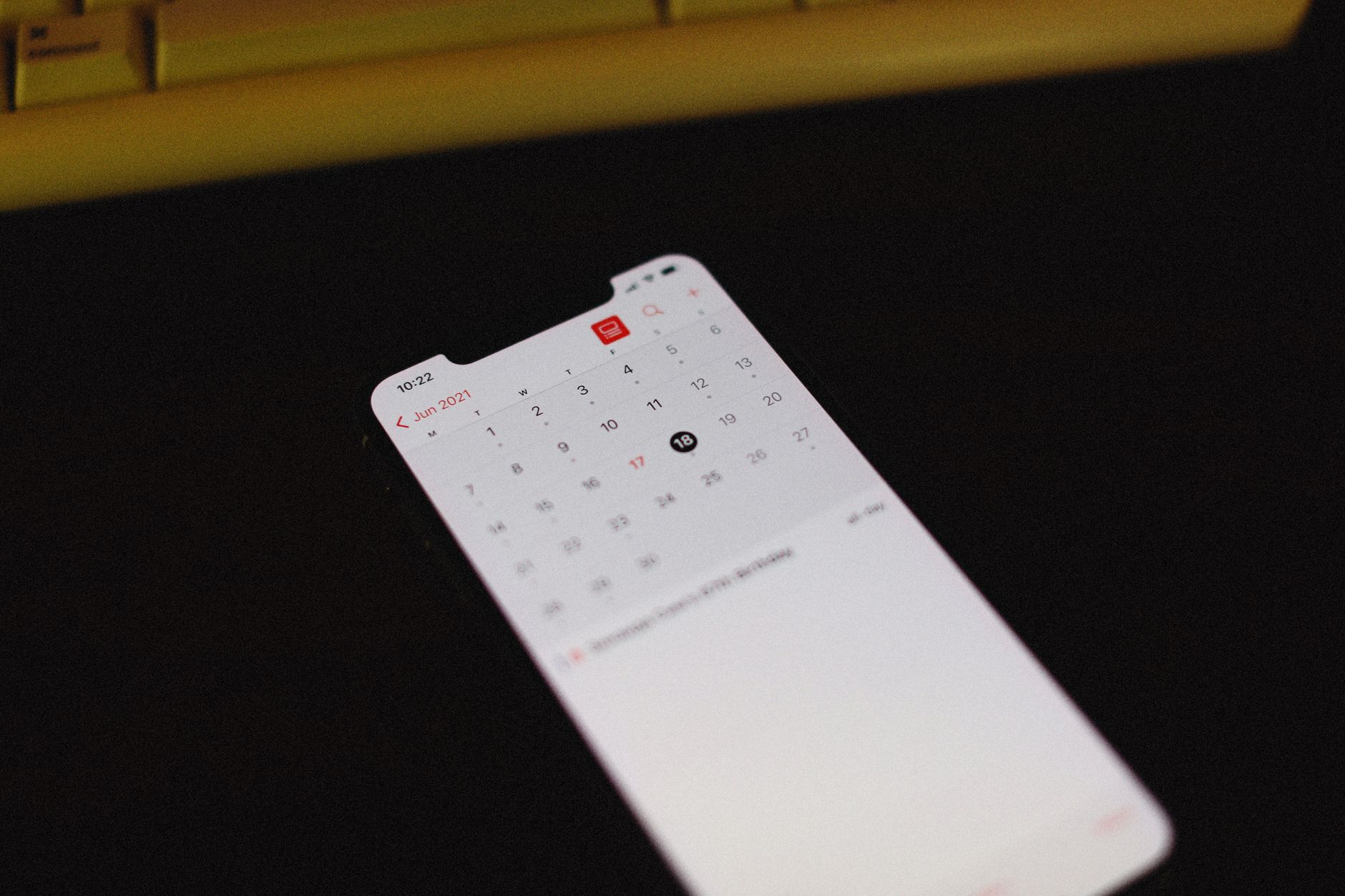
- powiązanie dokumentu z wydarzeniem w kalendarzu – np. w kalendarzu klasowym przy danej lekcji jest od razu link do właściwego folderu lub pliku,
- jedno zdanie opisu przy wydarzeniu – informacja typu „tu uzupełniamy tabelę doświadczeń z dzisiejszej lekcji” znacząco zmniejsza liczbę pytań „a który plik?”,
- stały szablon wydarzeń – np. każdy sprawdzian ma w kalendarzu dwa linki: do „Zakresu i materiałów do powtórki” oraz do „Arkusza z wynikami i komentarzami”.
Jeśli pliki są nie tylko w chmurze, ale także „przyczepione” do konkretnych lekcji i terminów, uczniowie szybciej odnajdują właściwe materiały przy powtórce. Znika też problem kliknięcia w „pierwszy z brzegu” dokument o podobnej nazwie.
Wspólny kalendarz jako centrum dowodzenia
W wielu klasach istnieje formalny plan lekcji i osobne, rozproszone linki do plików. Zamiast tego można potraktować kalendarz jako centrum pracy w chmurze. Każde większe zadanie ma swoje wydarzenie, a w nim:
- link do głównego dokumentu lub folderu,
- krótką instrukcję: kto, do kiedy, co uzupełnia,
- w razie potrzeby – oznaczenie osób odpowiedzialnych (np. w opisie lub poprzez przypisanie zadania).
Uczniowie korzystający z aplikacji mobilnych mogą wtedy jednym dotknięciem przejść z widoku „co mam na jutro” do konkretnego pliku. Różnica w tempie pracy jest odczuwalna szczególnie przy projektach rozłożonych na kilka tygodni. Zamiast pytań „a kiedy mamy oddać tę prezentację?” pojawiają się konkretne działania, bo informacja jest zintegrowana z narzędziem, którego i tak używają do sprawdzania planu.
Błąd 8 – Dowolność w wyborze narzędzi i kont („każdy po swojemu”)
Wielu uczniów równolegle korzysta z kilku ekosystemów: dysk szkolny, prywatny dysk w innej chmurze, aplikacja mobilna bez logowania na konto szkolne. Dla nich jest to często naturalne, ale dla nauczyciela i reszty zespołu taka „mikromigracja” oznacza chaos.
Gdy połowa grupy udostępnia pliki z kont prywatnych, a połowa z kont szkolnych, pojawiają się problemy z dostępem, archiwizacją i bezpieczeństwem. Po kilku miesiącach trudno zobaczyć pełny obraz pracy ucznia, bo część projektów „została w domu” i nie jest już dostępna.
Ustalenie jednego głównego środowiska pracy
Nie trzeba całkowicie zakazywać innych narzędzi, ale punktem odniesienia powinno być jedno, jasno określone środowisko:
- jedno konto „robocze” – np. imienne konto szkolne, na którym tworzone są wszystkie materiały „oficjalne”,
- jasna reguła migracji – jeśli ktoś przygotuje coś prywatnie (np. w innej chmurze), końcowa wersja i tak trafia do folderu projektowego na koncie szkolnym,
- blok zasad bezpieczeństwa – wyjaśnienie, dlaczego praca w chmurze szkolnej (z kontrolą dostępu, możliwością przywracania, wsparciem administratora) jest pewniejsza niż w prywatnej aplikacji bez kopii zapasowych.
Chodzi o to, by nauczyciel i uczniowie mieli jedno miejsce, w którym faktycznie „widać” pracę. Jeśli każdy etap projektu jest dokumentowany i przechowywany w tym samym ekosystemie, dużo łatwiej analizować postęp i udzielać sensownego feedbacku. Znika też masa drobnych opóźnień typu „nie mogę udostępnić, bo jestem teraz zalogowany na inne konto”.
Minimalny „pakt narzędziowy” w klasie lub zespole
Nadmierna wolność technologiczna bywa równie paraliżująca jak jej całkowity brak. W praktyce dobrze sprawdza się krótki „pakt narzędziowy”, w którym klasa lub zespół ustala:
- z jakiej chmury korzysta jako domyślnej,
- jakie formaty plików są akceptowane (np. dokumenty online zamiast plików .doc wysyłanych mailem),
- które narzędzia są „bonusowe” i można z nich korzystać, ale ostateczne materiały i tak trafiają do wspólnej przestrzeni.
Taki pakt nie musi mieć formy regulaminu. Wystarczy jedna strona spisana wspólnie z uczniami i umieszczona w głównym folderze klasy. Ważne, by przy wprowadzaniu nowych narzędzi cyfrowych (np. aplikacji do prezentacji czy map myśli) zawsze pojawiało się pytanie: „jak wynik tej pracy trafi potem do naszej chmury?”.
Błąd 9 – Brak łączenia plików z celami nauczania i kryteriami sukcesu
Narzędzia chmurowe przyspieszają naukę tylko wtedy, gdy uczniowie rozumieją, po co dany dokument istnieje. Gdy plik jest dla nich zbiorem przypadkowych poleceń, motywacja do rzetelnej pracy spada, a liczba pytań technicznych rośnie – bo plik nie ma dla nich wyraźnego sensu.
W efekcie nauczyciel traci czas na tłumaczenie, „gdzie to wpisać” i „czy to jest na ocenę”, zamiast dyskutować z uczniami o jakości merytorycznej wpisów. Problem nie leży w chmurze, tylko w braku powiązania pliku z celem i kryteriami.
Wyraźne oznaczanie funkcji edukacyjnej dokumentu
Kilka prostych elementów umieszczonych na początku każdego ważniejszego pliku potrafi zmienić sposób, w jaki uczniowie z niego korzystają:
- krótki opis celu – 1–2 zdania, czego uczymy się, pracując w tym dokumencie („Tutaj ćwiczymy formułowanie pytań badawczych do projektu o…”, „Ten arkusz służy do monitorowania postępów w… ”),
- jasne kryteria sukcesu – np. w punktach: „Twoja część jest skończona, jeśli: wypełniłeś wszystkie kolumny, podałeś źródło, sprawdziłeś pisownię”,
- oznaczenie statusu – prosta informacja „wersja robocza” / „wersja ostateczna” zapisana na górze dokumentu ogranicza zamieszanie przy poprawkach.
Gdy cel i kryteria są widoczne w samym pliku, uczniowie rzadziej wracają do starego maila czy ogłoszenia w e-dzienniku, by sprawdzić, „co tu miało być”. Przekierowuje to ich uwagę z pytań organizacyjnych na merytoryczne, co bezpośrednio wpływa na tempo uczenia się.
Łączenie kryteriów z komentarzami i ocenianiem kształtującym
Chmura daje możliwość szybkiego przejścia od „ogólnej oceny” do bardzo konkretnej informacji zwrotnej. Warunkiem jest, by kryteria sukcesu faktycznie „żyły” w komentarzach. Zamiast wpisu „popraw styl”, nauczyciel może odwołać się do wcześniejszej listy kryteriów: „Patrz kryterium 3 – brakuje przykładu zastosowania w praktyce”.
Taki sposób komentowania wymaga trochę więcej dyscypliny na początku, ale później oszczędza czas. Uczniowie widzą logiczny związek między wymaganiami a uwagami w dokumencie, co zmniejsza liczbę maili z pytaniami „za co ta ocena?”. Dla nauczyciela jest to też baza do szybkiego przygotowania podsumowania pracy klasy – w historii komentarzy od razu widać, które kryteria były najczęściej problematyczne.
Błąd 10 – Brak świadomego ograniczania liczby plików i „szumu informacyjnego”
Paradoksalnie to, że w chmurze można mieć „nieskończoną” liczbę dokumentów, często spowalnia naukę. Gdy do jednego zagadnienia powstaje kilkanaście plików: wersje robocze, alternatywne karty pracy, dodatkowe ćwiczenia, materiały „na wszelki wypadek”, uczniowie przestają odróżniać to, co kluczowe, od tego, co opcjonalne.
Przy powtórce do sprawdzianu nie sięgają po treści najważniejsze, tylko po to, co akurat pierwsze wyświetli się na liście. Zdarza się, że przygotowują się z nieaktualnych kart pracy, bo mają podobny tytuł. Z punktu widzenia nauczyciela wygląda to jak „lenistwo”, faktycznie jednak mają do ogarnięcia zbyt duży cyfrowy szum.
Projektowanie pracy „od tyłu”: od materiałów kluczowych do dodatkowych
Pomaga podejście, w którym najpierw definiuje się, jakie dokładnie pliki są kluczowe dla danego działu lub projektu, a dopiero później dodaje „warstwę” materiałów dodatkowych. W praktyce:
- 1–2 główne dokumenty na dział – np. konspekt + arkusz z zadaniami, które są traktowane jako „oś” nauki,
- oddzielny folder „Dodatkowe” – wszystko, co nie jest konieczne, trafia do podfolderu jasno opisanego jako „materiały dla chętnych / pogłębienie”,
- oznaczenia w nazwach – np. prefix
CORE_dla plików podstawowych iEXTRA_dla rozszerzeń, co pomaga także w wyszukiwaniu.
Jeśli uczeń widzi na liście dwa dokumenty z prefiksem CORE_, automatycznie wie, że od nich powinien zacząć przygotowania. Pozostałe materiały nie znikają, ale przestają konkurować z podstawą o uwagę.
Porządkowanie po zakończeniu działu lub projektu
Wypracowanie nawyku „zamykania” cyfrowej części pracy ma duży wpływ na komfort i tempo nauki w dalszych miesiącach. Podobnie jak w pracowni – po skończonym eksperymencie ktoś musi odłożyć sprzęt na miejsce. W chmurze oznacza to krótką sesję porządkową:
- przeniesienie zbędnych wersji roboczych do folderu „Archiwum – wersje pośrednie”,
- oznaczenie finalnych plików (np. dopisek
_FINALlub zmiana koloru folderu), - usunięcie duplikatów, które powstały przypadkiem przy pobieraniu i ponownym wgrywaniu dokumentów.
Taka 10-minutowa „sesja higieny cyfrowej” po każdym większym projekcie pozwala utrzymać przestrzeń roboczą w stanie, w którym łatwo zacząć coś nowego. Uczniowie oszczędzają czas, bo nie muszą przedzierać się przez ślady po starych zadaniach. Dla nauczyciela to także moment na krótką refleksję, co z tego, co powstało, warto zachować jako szablon na kolejne lata.
Włączanie uczniów w redukcję szumu
Porządkowanie nie musi być wyłącznie obowiązkiem nauczyciela. Uczniowie często dobrze widzą, które pliki są dla nich cenne, a które tylko mnożą zamieszanie. Można to wykorzystać, zlecając im konkretne role:
- „kurator zasobów” w projekcie – osoba, która po zakończeniu pracy decyduje, co trafia do archiwum, a co zostaje w folderze bieżącym,
- krótka ankieta klasowa „z których materiałów faktycznie korzystaliście przy powtórce?” – na jej podstawie ogranicza się w przyszłości liczbę tworzonych dokumentów.
Jeśli uczniowie mają wpływ na to, jak wygląda ich cyfrowa przestrzeń do nauki, szybciej zgłaszają, kiedy coś przestaje działać: „za dużo plików, nie wiemy, od czego zacząć”. Dla nauczyciela jest to cenny sygnał, że trzeba nie tylko lepiej uczyć obsługi narzędzi, ale też odważniej decydować, które materiały są naprawdę potrzebne.
Najczęściej zadawane pytania (FAQ)
Jak bałagan w chmurze wpływa na tempo nauki uczniów?
Nieuporządkowane pliki w chmurze obciążają pamięć roboczą uczniów. Zamiast skupić się na treści zadania, muszą najpierw odnaleźć właściwy plik, sprawdzić, czy to aktualna wersja i gdzie go odesłać. To zabiera czas i energię, czyli zasoby potrzebne do samej nauki.
W praktyce wygląda to tak: 5–10 minut lekcji mija na szukaniu dokumentu, a przy kilku przedmiotach dziennie przekłada się to na dziesiątki godzin rocznie. Dodatkowo rośnie poziom stresu i poczucie chaosu, co obniża koncentrację i motywację do pracy.
Jakie są najczęstsze błędy przy współdzieleniu plików w chmurze w szkole?
Najczęściej powtarzają się trzy grupy błędów: rozproszenie materiałów, brak spójnej struktury oraz źle ustawione uprawnienia. Materiały do jednego przedmiotu lądują w mailach, na czacie, w różnych folderach – uczeń nie ma jednej, przewidywalnej ścieżki dotarcia do pliku.
Do tego dochodzi chaos w nazewnictwie („nowe”, „ostateczne2”, „poprawa_kopia”) i mieszanie ról: uczniowie mają pełne prawa do folderów z kluczami odpowiedzi, a rodzice mogą edytować instrukcje. W efekcie pojawiają się zdublowane pliki, nadpisane wersje i ciągłe pytania „który dokument jest właściwy?”
Jak uporządkować pliki w Google Drive lub OneDrive dla jednej klasy?
Najprostsze i skuteczne rozwiązanie to stała, powtarzalna struktura folderów. Dobrze działa układ od ogółu do szczegółu, np.: rok szkolny > klasa > przedmiot > dział > lekcja/zadanie. Uczniowie szybko uczą się, gdzie szukać nowych materiałów, bo logika jest zawsze taka sama.
Warto też przyjąć jednolity schemat nazw: data_przedmiot_temat_typ, np. 2025‑03‑10_mat_dzielenie_zadanie. Zamiast udostępniać pojedyncze pliki, lepiej raz udostępnić główny folder klasy lub dany przedmiot – nowe materiały pojawiają się wtedy „z automatu” w jednym, znanym miejscu.
Czym różni się udostępnienie pojedynczego pliku od folderu i dysku współdzielonego?
Pojedynczy plik sprawdza się przy jednorazowym zadaniu (np. test online). Jest szybki w wysłaniu, ale przy częstym użyciu prowadzi do rozproszenia – dużo linków, brak kontekstu, trudno później coś odnaleźć.
Folder to podstawowa jednostka organizacyjna: porządkuje materiały według przedmiotu, działu czy projektu. Dysk współdzielony jest poziom wyżej – służy jako stałe miejsce pracy zespołu (klasa, rocznik, zespół nauczycieli) i nie jest przypisany do prywatnego konta. Jeśli większość pracy odbywa się przez pojedyncze pliki, system szybko się rozsypuje; jeśli przez foldery/dyski, łatwiej utrzymać porządek i „jedno miejsce prawdy”.
Jak ustawić role i uprawnienia dla nauczycieli, uczniów i rodziców w chmurze?
Bezpieczny i przejrzysty model jest prosty: nauczyciel jako właściciel lub administrator folderu/dysku, uczniowie jako edytorzy w wybranych lokalizacjach, rodzice najczęściej jako osoby tylko do podglądu. Dzięki temu nauczyciel kontroluje strukturę i nazwy, uczniowie tworzą i edytują materiały tam, gdzie powinni, a rodzice mają wgląd bez możliwości przypadkowego nadpisania treści.
Jeśli gdziekolwiek pojawiają się klucze odpowiedzi, arkusze ocen czy notatki nauczyciela, te foldery powinny mieć inny zestaw uprawnień niż foldery „uczniowskie”. Jasne rozgraniczenie miejsc „do pracy” i miejsc „do podglądu” ogranicza liczbę pomyłek i stresujących sytuacji.
Jak uniknąć sytuacji z wieloma wersjami tego samego dokumentu w projekcie grupowym?
Kluczowa jest jedna zasada: jeden główny plik na projekt, jasno nazwany i umieszczony w konkretnym folderze projektowym. Uczniowie nie powinni robić własnych kopii w prywatnych przestrzeniach, tylko pracować na wspólnym dokumencie, do którego wszyscy mają dostęp zgodny z ustaloną rolą (edytor, komentujący, przeglądający).
Dobrą praktyką jest też krótka instrukcja na starcie projektu: link do folderu projektu, link do pliku głównego, podział ról (np. kto odpowiada za slajdy 1–5, kto za bibliografię) oraz ustalone miejsce na wersje robocze, jeśli są potrzebne. To oszczędza cenny czas na lekcji, który zamiast na scalanie pięciu prezentacji można przeznaczyć na omówienie treści.