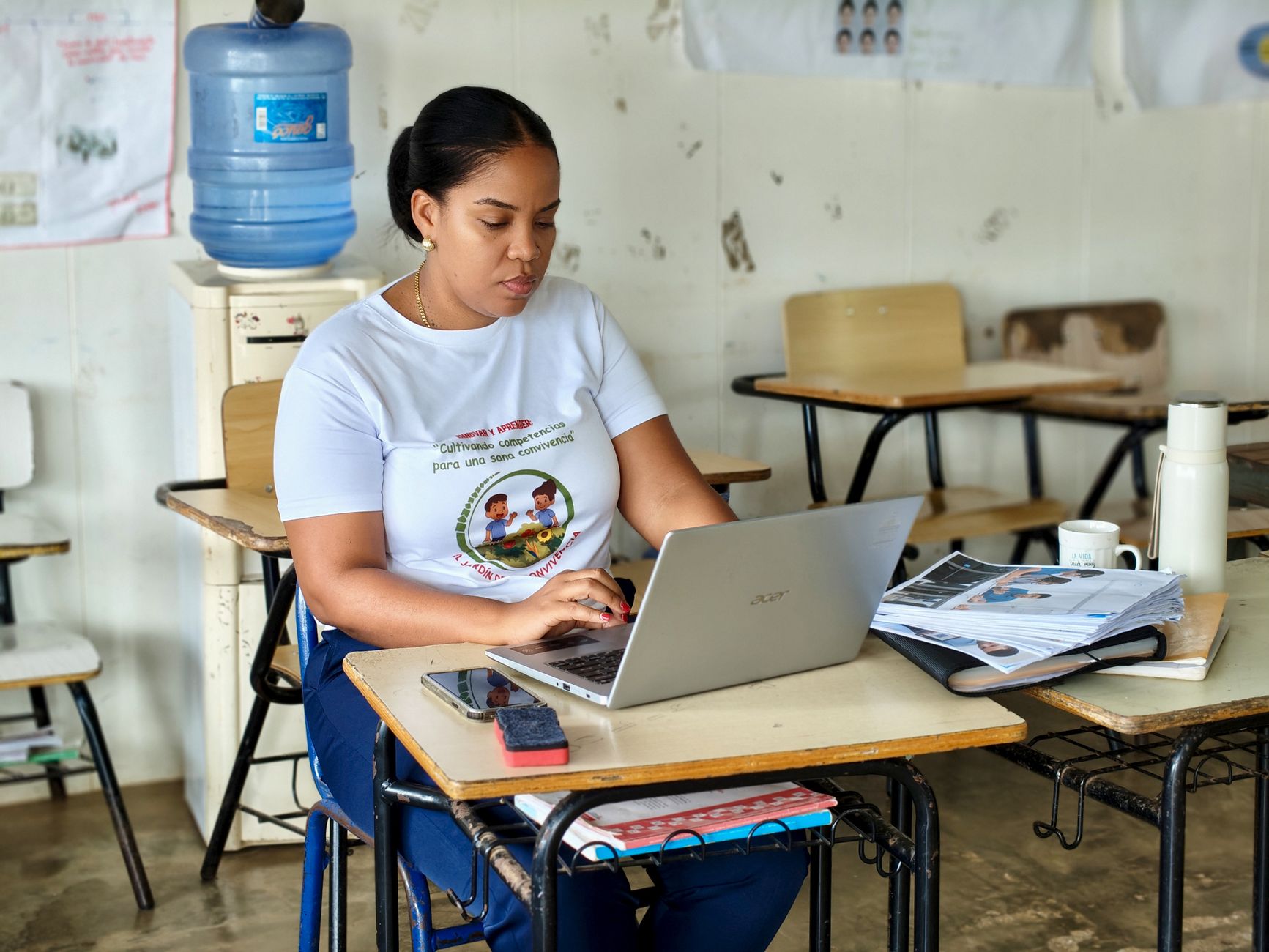
Narzędzia online do tworzenia interaktywnych lekcji krok po kroku, w których uczeń klika, testuje i eksperymentuje zamiast tylko słuchać wykładu nauczyciela
Od wykładu do interakcji – co właściwie zmieniają narzędzia online
Od „mówię i pokazuję” do „uczeń klika i decyduje”
Klasyczna lekcja, także online, zwykle opiera się na schemacie: nauczyciel mówi, pokazuje slajdy lub pisze po tablicy, a uczniowie słuchają i notują. W wersji interaktywnej ciężar przesuwa się z aktywności nauczyciela na działania ucznia: klikanie, wybieranie, testowanie, przesuwanie elementów, odpowiadanie, komentowanie, eksperymentowanie w bezpiecznym środowisku.
Jeśli uczeń dostaje tylko gotową odpowiedź, jego zadaniem jest bierne przyjęcie treści. Jeśli musi coś przeciągnąć, porównać, sprawdzić hipotezę w symulatorze lub podjąć decyzję w quizie scenariuszowym, uruchamia się proces myślenia. Narzędzia online do tworzenia interaktywnych lekcji pozwalają rozbić passywną część wykładową na krótkie fragmenty, pomiędzy którymi dzieją się konkretne mikroaktywności.
Dobrze dobrane narzędzia nie tylko „ubarwiają” slajdy, ale przede wszystkim zmieniają rolę ucznia. Przestaje on być odbiorcą treści, a staje się kimś, kto steruje przebiegiem lekcji: klika, żeby przejść dalej, decyduje o odpowiedzi, wybiera ścieżkę w scenariuszu, samodzielnie szuka rozwiązań w wirtualnym laboratorium.
Trzy poziomy interaktywności: kliknięcia, zadania, scenariusze
Interaktywne lekcje online mogą przybierać różne formy, ale praktycznie zawsze mieszczą się w trzech poziomach złożoności:
Poziom 1 – mikroakcje: krótkie ankiety, kliknięcia w odpowiedź A/B, chmury wyrazów, prosty quiz jednokrotnego wyboru w trakcie prezentacji. Służą do rozruszania grupy, podniesienia uwagi, szybkiego sprawdzenia nastroju lub zrozumienia.
Poziom 2 – zadania z informacją zwrotną: ćwiczenia typu przeciągnij i upuść, dopasowywanie, uzupełnianie luk, pytania otwarte z komentarzem nauczyciela, quizy z wyjaśnieniem odpowiedzi. To już nie tylko kliknięcie, ale mini-zadanie, które może uczyć przez błąd i poprawkę.
Poziom 3 – złożone scenariusze i symulacje: ścieżki ucznia zależne od wyborów, gałęzie scenariusza (branching), wirtualne laboratoria, gry edukacyjne, interaktywne wideo z decyzjami, zdalne doświadczenia. Tutaj narzędzie pozwala przećwiczyć proces, a nie tylko sprawdzić pojedynczą wiadomość.
Nie każda lekcja wymaga trzeciego poziomu, ale już prosty miks poziomu 1 i 2 potrafi zdecydowanie zmienić dynamikę zajęć. Ważne, aby narzędzie dobrane do lekcji pozwalało tworzyć przynajmniej te dwa pierwsze poziomy, a przy bardziej ambitnych projektach – otwierało drogę do scenariuszy i symulacji.
Wpływ interaktywnych formatów na uwagę i zapamiętywanie
Uwaga ucznia w środowisku online bardzo szybko odpływa. Każda chwila, w której nie musi nic robić, zwiększa ryzyko przełączenia się na inną kartę przeglądarki. Interaktywne lekcje online wprowadzają rytm: krótki blok treści, zadanie, pytanie, quiz na żywo, znowu treść – i tak w pętli. Ta zmiana rytmu pomaga utrzymać zaangażowanie.
Zapamiętywanie rośnie, jeśli uczeń aktywnie przetwarza informacje. Proste kliknięcie typu „prawda/fałsz” już wymusza decyzję, ale dopiero zadania, w których trzeba coś porównać, zinterpretować lub zastosować w nowym kontekście, znacząco wpływają na trwałość wiedzy. Narzędzia do quizów, interaktywnych prezentacji i wirtualnych eksperymentów ułatwiają takie aktywności bez konieczności tworzenia zaawansowanych materiałów od zera.
Interaktywność podnosi również samodzielność ucznia. Gdy materiał jest rozpisany krok po kroku, a każde zadanie daje natychmiastową informację zwrotną, uczący się może wyłapać swoje braki jeszcze w trakcie poznawania treści, a nie dopiero na teście końcowym. Dla nauczyciela oznacza to mniej „pożarów” na koniec działu i więcej korekt realizowanych na bieżąco.
Kiedy interaktywność szkodzi: przeładowanie i klikanie dla zabawy
Narzędzia online do tworzenia interaktywnych lekcji kuszą mnogością efektów: animacje, GIF-y, muzyka, odliczanie, „konfetti” po dobrym wyniku, rankingi w czasie rzeczywistym. Nadmiar bodźców może jednak zaciemnić cel lekcji. Jeśli uczeń pamięta tylko to, że „było śmiesznie na Kahoot”, ale nie potrafi odtworzyć pojęć, to znaczy, że interaktywność została użyta nie tam, gdzie trzeba.
Drugi problem to „klikanie dla klikania”. Jeśli każde dwa zdania kończą się pytaniem oczywistym („Czy rozumiesz?” – Tak/Nie), uczniowie szybko zaczynają klikać cokolwiek, byle przejść dalej. Zbyt częste, mało znaczące mikrointerakcje odbierają sens tym ważnym, w których naprawdę chodzi o zrozumienie lub decyzję.
Im bardziej złożone narzędzie, tym łatwiej przesadzić z liczbą elementów. Zamiast budować pięć różnorodnych aktywności „bo są dostępne”, lepiej zaplanować jedną prostą i jedną bardziej wymagającą, ściśle związaną z kluczowymi celami lekcji.
Przykład: ta sama lekcja biologii – slajd vs interaktywna ścieżka
Temat: budowa i funkcje układu oddechowego. W wersji slajdowej nauczyciel pokazuje schemat płuc, opisuje drogę powietrza, omawia wymianę gazową, a na końcu zadaje pytania z podręcznika. Uczniowie notują, część odpływa myślami.
W wersji interaktywnej ta sama treść może wyglądać inaczej:
startowy slajd z krótkim pytaniem w Mentimeterze: „Z czym kojarzy ci się słowo alveolus?” – chmura wyrazów pokazuje punkty zaczepienia uczniów,
następnie interaktywna prezentacja w Nearpod z animacją przepływu powietrza i pytaniami jednokrotnego wyboru wplecionymi pomiędzy etapy,
ćwiczenie typu przeciągnij i upuść: przyporządkuj elementom schematu krótkie opisy (ćwiczenie w Genially lub LearningApps),
prosty quiz na żywo w Kahoot lub Quizizz jako „check-point”: co już jest jasne, a co wymaga powrotu,
na koniec zadanie otwarte: „Opisz jednym akapitem, co dzieje się z powietrzem od chwili wdechu aż do wydalenia dwutlenku węgla” – odpowiedzi zebrane np. w Formularzu Google lub zadaniu w Teams.
Treść merytoryczna pozostaje ta sama, ale struktura lekcji zmienia ucznia z biernego słuchacza w osobę, która wielokrotnie musi samodzielnie uporządkować informacje i sprawdzić swoje rozumienie.
Kryteria wyboru narzędzi – zanim założysz pierwsze konto
Jakim typem nauczyciela jesteś i jak prowadzisz zajęcia
Dobór narzędzi online do tworzenia interaktywnych lekcji zależy w dużym stopniu od stylu pracy nauczyciela lub trenera. Innych rozwiązań potrzebuje osoba prowadząca głównie lekcje na żywo, a innych ktoś, kto tworzy bogate materiały asynchroniczne na platformie kursowej.
Można wyróżnić trzy typowe profile:
Prowadzący głównie lekcje na żywo: potrzebuje lekkich narzędzi do quizów na żywo, ankiet, chmur wyrazów, wstawek interaktywnych w prezentacji. Kluczowe jest szybkie uruchamianie i jasne dla uczniów sposoby dołączania (kod, link, QR).
Tworzący materiały asynchroniczne: potrzebuje narzędzi do budowy kursów krok po kroku, ścieżek ucznia, zadań z natychmiastową informacją zwrotną, modułów wideo z pytaniami, symulacji i ćwiczeń typu przeciągnij i upuść.
Łączący oba podejścia: korzysta z rozwiązań, które pozwalają pracować synchronicznie i asynchronicznie (np. Nearpod, Genially, Quizizz w trybie „dla ucznia”), a jednocześnie integrują się z dziennikiem elektronicznym lub platformą szkoły.
Przed wyborem narzędzia dobrze jest odpowiedzieć sobie na pytania: czy chcę przede wszystkim ożywić lekcje na żywo, czy zbudować spójny kurs? Ile czasu realnie mogę poświęcić na przygotowanie jednej interaktywnej lekcji? Czy moi uczniowie częściej pracują na komputerach, tabletach czy smartfonach?
Kluczowe kryteria: język, łatwość, czas, RODO
Najczęstsze przyczyny porzucania narzędzi to zbyt skomplikowany interfejs lub problemy z prywatnością. Kilka kryteriów warto przeanalizować przed rejestracją:
Język interfejsu: jeśli nauczyciel swobodnie porusza się po anglojęzycznym menu, wybór jest szerszy. W wielu szkołach jednak łatwiej wdrażać narzędzia, które mają polski interfejs i dokumentację. Dotyczy to także uczniów – młodsi często lepiej odnajdą się w narzędziu po polsku.
Łatwość obsługi: dobre narzędzie do interaktywnych lekcji pozwala zbudować pierwszy prosty quiz czy prezentację w kilkanaście minut, bez oglądania długich tutoriali. Warto przetestować, ile kroków wymaga stworzenie jednego pytania czy zadania.
Czas przygotowania materiałów: skomplikowane symulacje są efektowne, ale jeśli ich przygotowanie zajmuje wiele godzin, lepiej sięgnąć po gotowe biblioteki ćwiczeń lub prostsze formy. Narzędzia z gotowymi szablonami lekcji, bankiem zadań i możliwością duplikowania wcześniejszych materiałów mocno skracają czas pracy.
RODO i bezpieczeństwo danych: szczególnie w szkołach publicznych nie można tego ignorować. Trzeba sprawdzić, gdzie są przechowywane dane, czy uczniowie muszą zakładać konta, jakie dane osobowe są gromadzone i czy istnieje możliwość pracy anonimowej (np. tylko z kodem sesji).
Technicznie przydatne jest też sprawdzenie, czy narzędzie dobrze działa w przeglądarkach używanych w szkole, czy ma problemy na starszych telefonach, a także czy da się je uruchomić na słabszym łączu.
Funkcje, które realnie zmieniają lekcję
Nie wszystkie bajery marketingowe przekładają się na jakość lekcji. Kilka funkcji potrafi jednak naprawdę zmienić sposób prowadzenia zajęć:
Raporty uczniów i monitorowanie postępów: możliwość pobrania wyników w pliku, podejrzenia, które pytania sprawiają największy problem, śledzenia pracy indywidualnej ucznia. To baza do świadomego planowania kolejnych lekcji.
Pytania otwarte i zadania opisowe: quizy wielokrotnego wyboru są szybkie, ale pytania otwarte pozwalają zobaczyć sposób myślenia ucznia. Narzędzia, które łączą oba typy, dają większą elastyczność.
Współpraca w grupach: tablice online, wspólne dokumenty, zadania zespołowe w ramach jednej aktywności – to funkcje, które umożliwiają projektowe i dyskusyjne formy pracy, a nie tylko indywidualne „klikanie”.
Integracja z Teams/Google Classroom/dziennikiem elektronicznym: oszczędza czas na wpisywaniu wyników, udostępnianiu linków, zbieraniu prac. Możliwość przypięcia zadania bezpośrednio w Classroom lub odnotowania aktywności w dzienniku elektronicznym porządkuje pracę.
Różne tryby pracy: synchronizacja na żywo (nauczyciel steruje tempem) i tryb samodzielny (uczeń przechodzi materiał we własnym tempie). Połączenie tych trybów pozwala np. rozpocząć temat wspólnie, a dokończyć go jako samodzielną ścieżkę ucznia.
Ograniczenia darmowych wersji i planowanie roku szkolnego
Większość narzędzi oferuje darmowe plany z ograniczeniami. Typowe limity to:
maksymalna liczba uczniów w jednej sesji lub na koncie,
ograniczona liczba tworzonych quizów/lekcji,
mniejsza liczba typów zadań dostępnych w darmowej wersji,
znak wodny narzędzia na materiałach,
brak zaawansowanych raportów w wersji bezpłatnej.
Przy planowaniu roku warto zdecydować: które kluczowe tematy wymagają rozbudowanych, interaktywnych lekcji, a gdzie wystarczą proste ankiety. Lepszym rozwiązaniem jest stworzenie kilku dopracowanych ścieżek ucznia w jednym narzędziu, niż rozrzucanie się po pięciu różnych i wszędzie dochodzenie do limitów darmowych planów.
Szkoły lub zespoły przedmiotowe mogą rozważyć także wspólne konto premium lub pakiet edukacyjny, szczególnie tam, gdzie narzędzie jest używane masowo (np. Testportal do sprawdzianów lub platforma z wirtualnymi laboratoriami).
Zasada „jednego nowego narzędzia na raz”
Wprowadzanie kilku nowości równocześnie szybko męczy zarówno nauczyciela, jak i uczniów. Nawet najlepsze narzędzia online do tworzenia interaktywnych lekcji przestają działać, jeśli grupa co chwilę musi uczyć się nowego sposobu logowania i obsługi.
Sprawdza się prosta zasada:
wybrać jedno narzędzie do mikrointerakcji (ankiety, quizy na żywo),
jedno do interaktywnych prezentacji,
jedno do quizów i zadań z informacją zwrotną,
i jedno do zadań długoterminowych / kursów asynchronicznych.
Dopiero gdy uczniowie i nauczyciel poczują się pewnie w tych trzech filarach, można dorzucać kolejne rozwiązania – np. wirtualne laboratoria, symulatory, rozszerzoną rzeczywistość. W przeciwnym razie każda nowinka będzie konkurencją o uwagę, a nie realnym wsparciem procesu uczenia.
Dobrze też z góry ustalić „standardy klasowe”: w jaki sposób uczniowie logują się do narzędzi (konto szkolne, anonimowy nick, kod klasy), gdzie zawsze pojawiają się linki (np. w jednym kanale w Teams lub w zakładce „Materiały” w Classroom) i jak wygląda nazewnictwo zadań. Taka powtarzalność sprawia, że po kilku tygodniach technologia przestaje być tematem lekcji, a staje się przezroczystym tłem dla pracy merytorycznej.
Jeśli kilka osób w szkole korzysta z tych samych narzędzi, opłaca się podzielić tematami: jedna osoba zgłębia zaawansowane opcje quizów, ktoś inny – interaktywne prezentacje czy moduły wideo. Krótkie wewnętrzne „mikroszkolenia” lub wspólna baza prostych instrukcji (np. w dokumencie online) pozwalają całemu zespołowi korzystać z efektów pracy pojedynczych nauczycieli, zamiast odkrywać wszystko od zera.
W efekcie narzędzia online przestają być jednorazową atrakcją „na Dzień Edukacji” i stają się stałym elementem warsztatu: uczniowie przyzwyczajają się, że na każdej lekcji coś klikają, sprawdzają, eksperymentują, a nauczyciel zyskuje stały dopływ informacji zwrotnej o tym, co naprawdę zostało zrozumiane. W takim środowisku łatwiej przesunąć ciężar z mówienia do pracy uczniów – krok po kroku budując lekcje, w których to działanie, a nie prezentacja, jest punktem wyjścia.
Narzędzia do prostych interakcji „tu i teraz”: szybkie uruchomienie, szybka reakcja
Interakcje „tu i teraz” to wszystkie działania, które można włączyć w lekcję w ciągu kilkunastu sekund: pytanie kontrolne, głosowanie, szybki quiz rozgrzewkowy, chmura skojarzeń na początek tematu. Nie budują jeszcze całego kursu, ale zmieniają dynamikę lekcji – z monologu na krótkie cykle pytanie–reakcja–komentarz.
Typowe zastosowania w klasie
Najprostsze formaty stosuje się zazwyczaj w kilku powtarzalnych momentach lekcji:
Start lekcji: jedno pytanie typu „co pamiętasz z poprzednich zajęć?” lub skala nastroju – pozwala szybko wyczuć poziom energii i przypomnieć kluczowe pojęcia.
Wprowadzenie tematu: chmura wyrazów lub krótka ankieta diagnozująca wiedzę wstępną (np. „z czym kojarzy ci się…?”).
Środek lekcji: pytanie kontrolne po fragmencie wyjaśniania – pozwala wychwycić, czy można przejść dalej, czy trzeba zatrzymać się przy danym pojęciu.
Końcówka: jeden–dwa szybkie quizy „sprawdzające”, krótkie pytanie refleksyjne („co było dziś najtrudniejsze?”).
Jeśli uczniowie przyzwyczają się do tych stałych punktów, interakcje przestają być „atrakcją” i stają się naturalną częścią struktury lekcji.
Ankiety i głosowania – minimalny próg wejścia
Ankiety to zazwyczaj pierwszy krok do pracy z narzędziami online: wymagają niewielkiego przygotowania i działają nawet przy słabym internecie. Pozwalają na pytania jednokrotnego lub wielokrotnego wyboru, skale (np. 1–5) czy proste oceny typu „tak/nie”.
Przydatne są zwłaszcza w sytuacjach, gdy trzeba:
szybko sprawdzić, czy większość klasy rozumie określone pojęcie,
podjąć decyzję klasową (wybór tematu projektu, formy sprawdzianu),
zebrać opinię o tempie pracy lub stopniu trudności materiału.
W wielu narzędziach ankiety można tworzyć bez logowania uczniów – wystarczy kod sesji lub link, a nauczyciel od razu widzi zbiorczy wynik na ekranie. Przy większej liczbie klas przydaje się opcja „duplikuj ankietę”, by nie tworzyć jej od zera dla każdej grupy.
Chmury wyrazów – szybka mapa skojarzeń
Chmura wyrazów to format, w którym uczniowie wpisują słowa lub krótkie frazy, a narzędzie wizualizuje je na ekranie, powiększając najczęściej powtarzające się odpowiedzi. Efekt jest prosty, ale bardzo użyteczny:
na początku tematu widać, z czym uczniowie łączą dane pojęcie (także stereotypy i błędne skojarzenia),
w trakcie lekcji można odnieść się do tej chmury, pokazując, co się zmieniło w ich rozumieniu,
na koniec tematu da się utworzyć drugą chmurę i porównać obie – to wizualna forma informacji zwrotnej.
Technicznie ważne jest, czy narzędzie pozwala filtrować wulgaryzmy, ukrywać pojedyncze słowa lub moderować pojawiające się wpisy. W klasach młodszych i w dużych grupach taka moderacja często oszczędza czasu i nerwów.
Szybkie quizy na żywo – forma „migawki” diagnostycznej
Quizy na żywo (live quizzes) różnią się od rozbudowanych testów tym, że są krótkie i wykonywane wspólnie, w tym samym czasie. Zazwyczaj pojawia się na nich od 3 do 10 pytań; ich głównym celem jest natychmiastowa informacja o tym, na jakim etapie zrozumienia jest klasa.
Przy organizacji takich quizów pomagają proste zasady:
Stała struktura: np. zawsze 5 pytań na koniec danego działu – uczniowie wiedzą, czego się spodziewać.
Jasny czas odpowiedzi: zbyt krótkie limity premiują szybkość, a nie myślenie; w wielu narzędziach można czas wydłużyć lub całkiem wyłączyć, jeśli nacisk ma być na rozumowanie.
Ograniczone rywalizowanie: tablica wyników bywa motywatorem, ale łatwo zamienić ją w ranking stałych „zwycięzców”. Niektóre narzędzia pozwalają ukryć nicki, wyświetlając jedynie rozkład odpowiedzi, co zmniejsza presję.
W praktyce wielu nauczycieli korzysta z jednego szablonu quizu, w którym podmieniają tylko pytania i odpowiedzi – znacznie przyspiesza to pracę, szczególnie przy kilku równoległych klasach.
Interaktywne prezentacje krok po kroku – od slajdu do decyzji ucznia
Interaktywna prezentacja łączy tradycyjny slajd z aktywnością ucznia. Zamiast serii ekranów „do obejrzenia” powstaje sekwencja: krótka treść – zadanie – reakcja nauczyciela – przejście dalej. Dobrze skonstruowana prezentacja prowadzi ucznia po ścieżce pytań, a nie tylko przez kolejne definicje.
Struktura interaktywnej prezentacji
Budując taką prezentację, można skorzystać z prostej struktury, która sprawdza się w większości tematów:
Start: jedno pytanie otwierające lub chmura wyrazów – aktywizuje przed treścią.
Krótka dawka teorii: maksymalnie kilka kluczowych punktów na slajdzie, bez nadmiaru tekstu.
Miniaktywność: pytanie jednokrotnego wyboru, przeciągnij i upuść, dopasowanie pojęć – sprawdza natychmiast, co zostało zrozumiane.
Utrwalenie: jedno bardziej złożone zadanie lub krótka praca w parach oparta na tym, co właśnie zostało wyjaśnione.
Cykl można powtórzyć dla kolejnych podtematów. Dzięki temu uczniowie co kilka minut wracają do aktywnego działania, a prezentacja nie zamienia się w serię slajdów do czytania.
Typy interakcji w slajdach
Większość narzędzi do interaktywnych prezentacji oferuje zestaw powtarzalnych bloków. Dobrze jest znać ich możliwości i ograniczenia:
Pytania zamknięte (ABC, prawda/fałsz): świetne do szybkiej diagnozy, ale nie pokazują sposobu myślenia. Dobrze sprawdzają się jako „przystanki” między fragmentami teorii.
Pytania otwarte krótkie: jedno słowo, krótka fraza. Przydatne do sprawdzenia definicji własnymi słowami lub do zebrania przykładów podawanych przez uczniów.
Przeciągnij i upuść: klasyczne dopasowania (pojęcie–definicja, przyczyna–skutek, etap–opis), które mocno angażują, zwłaszcza na ekranach dotykowych.
Uzupełnianie luk: wpisywanie brakujących słów w tekście, wzorze, równaniu. Przydatne tam, gdzie liczy się precyzja zapisu i składni.
Skale i suwaki: ocena natężenia, stopnia zgody, ryzyka. Pozwalają wyjść poza logikę „dobrze/źle” i wejść w bardziej niuansowane dyskusje.
Dobór typu interakcji zależy od celu: jeśli chodzi o czyste sprawdzenie faktu, wystarczy zadanie zamknięte. Jeśli ważne jest, by uczeń nazwał zjawisko swoimi słowami, lepiej sięgnąć po krótkie pytanie otwarte.
Tryb prowadzącego vs. tryb ucznia
W większości narzędzi interaktywna prezentacja ma dwa podstawowe tryby:
Tryb prowadzącego: nauczyciel decyduje o momencie przejścia na kolejny slajd, widzi na żywo napływające odpowiedzi, może zatrzymać się na danym zadaniu dłużej. Sprawdza się przy pracy z całą klasą.
Tryb samodzielny (student-paced): uczeń sam przechodzi kolejne kroki, w swoim tempie. Nadaje się do pracy domowej, powtórek lub pracy indywidualnej na lekcji z uczniami o różnym tempie.
Ciekawym rozwiązaniem jest łączenie obu trybów w jednym temacie: część materiału omawiana jest wspólnie, a np. podsumowujący blok zadań uczeń kończy w domu w tym samym narzędziu, na tej samej „ścieżce”. Nauczyciel widzi wtedy spójny raport z całego modułu.
Projektowanie slajdów pod kątem aktywności
Interaktywna prezentacja nie staje się automatycznie dobra tylko dlatego, że zawiera pytania. Liczy się sposób, w jaki łączą się one z treścią. Kluczowe pytania pomocnicze przy projektowaniu to:
Co uczeń ma umieć po tym fragmencie? Z tego wynika, jakie zadanie wstawić – definicja, rozumienie przykładu, zastosowanie procedury.
Jaką najczęstszą pomyłkę chcę wychwycić? Jeśli wiadomo, że uczniowie mylą dwa pojęcia, warto od razu zaplanować pytanie, które tę pomyłkę ujawni.
Ile tekstu naprawdę jest potrzebne? Nadmiar treści na slajdzie zmniejsza szansę, że uczniowie skupią się na zadaniu; lepiej dodać materiał jako dodatkowy plik niż przeładować ekran.
W praktyce sprawdza się podejście „jedna myśl – jeden slajd – jedna aktywność”. Zbyt wiele elementów na raz rozprasza, szczególnie na małych ekranach telefonów.
Quizy, testy i zadania z natychmiastową informacją zwrotną
Quizy online to nie tylko narzędzie oceniania, ale przede wszystkim środowisko ćwiczeń, w którym uczeń może wielokrotnie próbować, otrzymując od razu sygnał: co jest dobrze, co wymaga poprawy i dlaczego. W odróżnieniu od tradycyjnego sprawdzianu informacja pojawia się od razu po odpowiedzi, a nie po kilku dniach.
Rodzaje zadań a poziom informacji zwrotnej
Jakość informacji zwrotnej zależy nie tylko od treści komentarza, ale też od samego typu zadania. Można wyróżnić kilka podstawowych grup:
Zadania automatycznie oceniane: wybór wielokrotny, dopasowanie, prawda/fałsz, krótkie odpowiedzi tekstowe. Narzędzie samo przyznaje punkt i wyświetla ustalony komentarz.
Zadania półotwarte: np. wpisanie liczby, wzoru, fragmentu kodu – wymagają starannego zdefiniowania poprawnych odpowiedzi (z tolerancją zapisu, wariantami), ale pozwalają na precyzyjny trening umiejętności.
Zadania opisowe: wypracowania, rozwiązania zadań tekstowych, nagrania audio/wideo. Zwykle nie są oceniane automatycznie, ale można dodać do nich kryteria i szybkie komentarze zwrotne.
Dla uczenia się kluczowe jest, by w automatycznie ocenianych zadaniach uczeń nie widział tylko „dobrze/źle”, lecz miał szansę zobaczyć, w czym tkwi błąd i co można zrobić inaczej.
Jak projektować informację zwrotną w quizach
Większość narzędzi do quizów i testów pozwala dodać komentarz do całego pytania lub osobno do każdej odpowiedzi. Przy rozsądnym wykorzystaniu to ogromna przewaga nad kartką papieru. Można się oprzeć na kilku prostych zasadach:
Krótko i konkretnie: jedno–dwa zdania lub odwołanie do konkretnego przykładu z lekcji („Pamiętaj: w reakcji typu… rolę utleniacza pełni…”).
Bez zdradzania pełnego rozwiązania na starcie: zamiast gotowej odpowiedzi – wskazówka, jak uczeń może sam dojść do poprawnego wyniku („Zacznij od narysowania wykresu…”, „Sprawdź, ile jest tu niewiadomych”).
Różne komentarze przy różnych błędach: jeśli to możliwe, do każdej błędnej opcji warto dodać inny komunikat, bo za różnymi wybory kryją się różne nieporozumienia.
Przy większej liczbie pytań sensowne jest przygotowanie banku krótkich, powtarzalnych komentarzy, które można kopiować z zadania do zadania, modyfikując tylko kluczowe słowa. Znacznie skraca to czas tworzenia quizów.
Tryby rozwiązywania: trening vs. sprawdzian
Te same narzędzia często oferują kilka trybów pracy, które radykalnie zmieniają funkcję zadania:
Tryb ćwiczeniowy: uczeń widzi od razu, czy odpowiedź jest poprawna, może wracać do pytania, podejmować kolejne próby, czasem korzystać z podpowiedzi. Idealny do nauki przed sprawdzianem.
Tryb testowy: odpowiedzi i informacja o wyniku pojawiają się dopiero po zakończeniu całości, liczba prób jest ograniczona, często wyświetlany jest czas. To sytuacja bardziej „egzaminacyjna”.
Tryb mieszany: część pytań z natychmiastową informacją, część blokowana do końca testu. Sprawdza się, gdy chcemy jednocześnie uczyć i diagnozować.
Dobór trybu powinien wynikać z celu: jeśli priorytetem jest utrwalenie materiału, lepiej postawić na swobodny trening z wieloma podejściami. Jeśli celem jest diagnoza poziomu przed wystawieniem oceny, bardziej sensowny będzie test z jasno określonym limitem czasu, jedną próbą i zablokowanym podglądem odpowiedzi podczas rozwiązywania.
Wykorzystywanie wyników do dalszej pracy
Narzędzia do quizów generują zwykle raporty: procent poprawnych odpowiedzi, najczęściej wybierane opcje, średni czas pracy. Surowe liczby mają wartość dopiero wtedy, gdy przekładają się na decyzje dydaktyczne. Jeśli widać, że większość klasy myli konkretne pojęcia lub etap procedury, sygnał jest prosty: potrzebna jest ponowna praca nad właśnie tym fragmentem, a nie nad całym rozdziałem.
Przydatną praktyką jest krótkie omawianie wyników na początku kolejnej lekcji. Wystarczy kilka minut: jedno–dwa pytania, w których uczniowie mieli największe trudności, pokazane na ekranie i wspólnie „rozłożone na części”. Taki zabieg normalizuje popełnianie błędów, a jednocześnie pokazuje, że quiz nie był „dla punktów”, tylko jako punkt wyjścia do dalszej nauki.
Na poziomie indywidualnym raporty pomagają szybko wyłapać uczniów, którzy regularnie zatrzymują się na tym samym typie zadań – np. dobrze liczą, ale gubią się w zadaniach tekstowych. Wtedy zamiast ogólnej „dodatkowej pracy domowej” można zaproponować im konkretny zestaw ćwiczeń w trybie treningowym, skrojony pod ich rzeczywiste potrzeby.
Quiz online staje się więc nie celem samym w sobie, lecz elementem szerszej pętli: krótka prezentacja lub instrukcja – zadania interaktywne – natychmiastowa informacja – korekta i powrót do działania. Im częściej uczeń może klikać, testować i eksperymentować w bezpiecznym środowisku, tym rzadziej sytuacja „prawdziwego” sprawdzianu jest dla niego zaskoczeniem.
Grywalizacja i element zabawy w lekcjach online
Ten sam zestaw zadań może być odebrany jako „kolejny test” albo jako angażująca gra. Różnica nie polega tylko na kolorowych ikonach, ale na tym, jak narzędzie prowadzi ucznia przez aktywność i jakie bodźce dostaje on po drodze. Grywalizacja to włączenie mechanizmów znanych z gier (punkty, poziomy, wyzwania) do sytuacji edukacyjnej, bez rezygnowania z merytorycznych wymagań.
Elementy grywalizacji w popularnych narzędziach
Różne platformy oferują rozmaite „warstwy zabawy”, które można celowo wykorzystywać, zamiast traktować jak ozdobnik:
Punkty i wyniki: za każdą poprawną odpowiedź uczeń dostaje punkty, czasem zależne od szybkości. Przy pracy z klasą dobrze jest jasno nazwać, kiedy liczy się tylko udział, a kiedy wynik będzie miał wpływ na ocenę.
Poziomy i odznaki: za wykonanie serii zadań, osiągnięcie progu poprawnych odpowiedzi czy regularne logowanie system przyznaje „badge”. Dobrze sprawdza się w dłuższych projektach, gdzie progres nie jest widoczny z dnia na dzień.
Rankingi: tablice wyników w czasie rzeczywistym. Pomagają budować dynamikę, ale dla części uczniów są źródłem stresu, więc warto umieć je wyłączyć lub ograniczyć do anonimowych pseudonimów.
Tryby zespołowe: drużyny rywalizują ze sobą na podstawie sumy punktów członków. Zmienia to presję z „ja vs. reszta klasy” na „my jako zespół próbujemy wygrać” i sprzyja wspólnym dyskusjom nad odpowiedziami.
W praktyce najlepiej działa jasne rozróżnienie: ten quiz służy zabawie i treningowi (ranking, odznaki, seria szybkich rund), a ten – diagnozie (bez presji czasu, bez publicznego porównywania wyników).
Scenariusze wykorzystania grywalizacji
Mechanizmy gry można umieścić w konkretnych momentach lekcji, zamiast włączać je „zawsze i wszędzie”. Kilka często stosowanych układów:
Rozgrzewka na wejście: 5–7 krótkich pytań w trybie grywalizowanym (np. szybka bitwa na quiz) z tematu, który będzie rozwijany. Cel: włączenie klasy i zebranie wstępnej diagnozy.
„Bitwa argumentów” po części teoretycznej: ranking odpowiedzi otwartych, gdzie uczniowie głosują na najlepiej uzasadnione rozwiązanie. System pokazuje zwycięskie argumenty, a nauczyciel może je skomentować.
Maraton powtórkowy: cykl krótkich zestawów zadaniowych z odznakami za ukończenie całego poziomu. Sprawdza się np. przed egzaminami, gdy uczniowie potrzebują dużej liczby powtórek rozłożonych w czasie.
Jeśli uczniowie zaczynają koncentrować się wyłącznie na punktach („byle szybko kliknąć”), warto przejściowo zrezygnować z presji czasu lub pokazywania rankingu i przeramować aktywność na rozmowę o sposobie rozumowania.
Ćwiczenia symulacyjne i wirtualne „laboratoria”
Niektóre narzędzia wykraczają poza quizy czy slajdy, pozwalając uczniowi przeprowadzać w bezpiecznym środowisku eksperymenty, których w sali lekcyjnej nie da się łatwo zorganizować. Chodzi zarówno o laboratoria przedmiotowe (chemia, fizyka, biologia), jak i symulacje procesów społecznych, ekonomicznych czy językowych.
Co daje symulacja w porównaniu z tradycyjnym opisem?
Symulacja przenosi nacisk z pamięciowego odtwarzania procedury na świadome sterowanie parametrami i obserwację skutków:
Uczeń może wielokrotnie powtórzyć doświadczenie z innymi danymi wejściowymi, bez zużywania materiałów czy dodatkowego sprzętu.
Skupia się na zależnościach przyczynowo–skutkowych, a nie na samych gestach („co po kolei wsypać do probówki”).
Można badać scenariusze trudne lub niebezpieczne w realu – np. zjawiska ekstremalne, sytuacje konfliktowe, symulacje ekonomiczne.
Dobrym przykładem są proste aplety fizyczne, w których uczniowie przesuwają suwaki (masa, siła, tarcie) i obserwują zmiany w ruchu ciała, lub wirtualne laboratoria chemiczne z możliwością łączenia reagentów w kontrolowanych warunkach.
Jak osadzić symulację w strukturze lekcji
Sama możliwość „poklikania” to za mało. Symulacja zyskuje wartość dopiero wtedy, gdy jest osadzona w jasnym ciągu zadań. Praktyczny schemat wygląda zwykle tak:
Krótka instrukcja celu: jedno–dwa zdania: co konkretnie ma zostać zbadane („Sprawdź, jak zmienia się prędkość, gdy…”).
Hipoteza ucznia: zapisanie przewidywania przed uruchomieniem symulacji („Jeśli zwiększymy…, to…”).
Eksperymentowanie: zmiana jednego parametru naraz i notowanie wyników (np. w wbudowanej tabeli lub arkuszu).
Krótki raport lub odpowiedzi do pytań podsumowujących: w formie kilku pytań otwartych lub zadań na dopasowanie wykresów do opisów.
Jeśli narzędzie na to pozwala, sensowne jest przygotowanie „szablonu doświadczenia” – gotowego zestawu kroków, który uczeń wypełnia podczas pracy z symulacją zamiast błądzić po całym module bez struktury.
Łączenie symulacji z quizami i prezentacjami
Symulacje rzadko działają jako izolowane aktywności. Zazwyczaj są włączane w większą ścieżkę:
krótkie wprowadzenie na slajdach z kluczowymi pojęciami,
symulacja z zadaniem badawczym,
quiz podsumowujący – sprawdzenie zrozumienia zależności, a nie tylko mechanicznego „pamiętania wykresu”.
Niektóre platformy umożliwiają osadzenie symulacji bezpośrednio w prezentacji lub quizie jako osobnego kroku. Uczeń najpierw eksperymentuje, a potem – bez wychodzenia z narzędzia – odpowiada na pytania oparte na własnych obserwacjach.
Projektowanie pełnych „ścieżek” lekcyjnych online
Pojedynczy quiz czy prezentacja to dopiero element. Narzędzia online stają się naprawdę efektywne, gdy łączy się je w spójny ciąg zadań, w którym uczeń krok po kroku przechodzi od rozpoznania tematu do samodzielnego zastosowania wiedzy.
Minimalny szkielet scenariusza interaktywnego
Przy projektowaniu cyfrowej „ścieżki” pomaga trzymanie się prostego szkieletu, który można modyfikować zależnie od przedmiotu:
Aktywacja i diagnoza startowa: krótka ankieta lub quiz „na wejście”, często z pytaniami otwartymi („Z czym kojarzy ci się…?”).
Mini-blok wyjaśniający: 1–3 slajdy z ilustracjami, przykładami, filmem – bez nadmiaru tekstu.
Ćwiczenie podstawowe: seria prostych zadań interaktywnych (dopasowanie, prawda/fałsz, proste rachunki) z natychmiastową informacją zwrotną.
Ćwiczenie pogłębiające: zadania problemowe, symulacja, krótkie zadanie opisowe lub projektowe.
Podsumowanie i autorefleksja: pytania typu „Co było najtrudniejsze?”, „Jakie jedno pytanie nadal masz?”.
Taki szkielet można zrealizować w jednym narzędziu (jeśli jest rozbudowane) albo rozłożyć na kilka aplikacji, spinając je linkami lub wirtualną tablicą, która pełni rolę „mapy lekcji”.
Łączenie różnych narzędzi w jednej lekcji
Poszczególne platformy różnią się mocnymi stronami, więc rozsądne jest łączenie ich w jednym scenariuszu. Kluczowa jest przejrzystość dla ucznia: musi wiedzieć, gdzie zaczyna, co po kolei ma otworzyć i gdzie zakończyć.
Typowy, funkcjonalny zestaw może wyglądać tak:
Platforma główna (LMS lub wirtualna tablica): miejsce, w którym uczeń widzi kolejność kroków, linki oraz krótkie instrukcje.
Narzędzie do prezentacji interaktywnej: część wspólna na lekcji plus wersja uczniowska do powtórki.
Osobne narzędzie do quizów: moduł treningowy, z którego wyniki importowane są – jeśli to możliwe – do dziennika elektronicznego lub LMS.
Narzędzie projektowe lub dokument współdzielony: miejsce na bardziej rozbudowane odpowiedzi, mapy myśli, prezentacje przygotowywane przez uczniów.
Jeśli uczniowie gubią się w wielu linkach, dobrym rozwiązaniem jest prosty „panel lekcji” – jeden dokument lub strona, gdzie pod sobą znajdują się: krótka instrukcja, link do pierwszej aktywności, znacznik „zrobione/niezrobione” oraz przejście do kolejnego etapu.
Równoważenie pracy synchronicznej i asynchronicznej
Narzędzia online ułatwiają łączenie pracy na żywo z zadaniami wykonywanymi w dowolnym czasie. Jeśli temat jest złożony, warto świadomie rozdzielić, które elementy omawiane są wspólnie, a które uczeń może realizować samodzielnie.
Praktyczny podział ról może wyglądać następująco:
Synchronicznie (na lekcji): aktywności wymagające natychmiastowej reakcji nauczyciela – dyskusje, wyjaśnianie nieporozumień, wspólne przejście przez trudny przykład, praca na tablicy interaktywnej.
Asynchronicznie (poza lekcją): ćwiczenia utrwalające, powtórki, materiały dodatkowe dla chętnych, projekty długoterminowe.
Jeśli dana platforma oferuje raporty z pracy asynchronicznej, sensowne jest przeznaczenie kilku minut na lekcji na pytanie „Co było dla was najtrudniejsze w zadaniu domowym?” i pokazanie na ekranie 1–2 reprezentatywnych odpowiedzi (anonimowo).
Włączanie uczniów w tworzenie interaktywnych materiałów
Narzędzia online nie muszą być wykorzystywane wyłącznie przez nauczyciela. W miarę jak grupa oswaja się z interfejsami, można stopniowo przekazywać część odpowiedzialności za projektowanie zadań samym uczniom. Zmienia to ich rolę z odbiorców treści na współautorów.
Uczniowskie quizy i testy jako metoda uczenia się
Przygotowanie dobrego pytania wymaga zrozumienia tematu co najmniej tak głęboko, jak jego rozwiązanie. Dlatego tworzenie quizów przez uczniów jest skuteczną metodą utrwalania materiału:
Uczeń musi wybrać kluczowe treści z danego zakresu.
Musi sformułować poprawną odpowiedź oraz sensowne, wiarygodne dystraktory (błędne opcje).
Jeśli narzędzie na to pozwala, dodaje komentarz wyjaśniający, co zmusza go do ułożenia jasnego wyjaśnienia własnymi słowami.
W praktyce można zlecić grupom przygotowanie po kilku pytaniach, a następnie zbudować z nich wspólny klasowy quiz, który posłuży jako powtórka. Nauczyciel pełni wtedy rolę redaktora: usuwa duplikaty, poprawia ewentualne błędy merytoryczne, standaryzuje poziom trudności.
Interaktywne prezentacje przygotowywane przez uczniów
Gdy uczniowie znają już podstawowe narzędzie do prezentacji interaktywnych, można przejść od roli uczestnika do roli prowadzącego. Typowy projekt może przebiegać następująco:
Przydzielenie podtematów (np. grupy tworzą kolejne etapy procesu, różne perspektywy historyczne, różne przypadki użycia.
Opracowanie krótkiego bloku treści (2–3 slajdy) i co najmniej jednej aktywności na slajd (pytanie, ankieta, zadanie na dopasowanie).
Prezentacja modułu przed klasą w trybie prowadzącego; pozostali uczniowie rozwiązują zadania na swoich urządzeniach.
Wspólne omówienie wyników i refleksja nad tym, które pytania były niejasne lub zbyt oczywiste.
Taki projekt ćwiczy nie tylko wiedzę merytoryczną, lecz także umiejętności komunikacyjne, dobór formy do treści oraz krytyczne korzystanie z narzędzi cyfrowych.
Wspólne bazy zadań i „banki” przykładów
W dłuższej perspektywie klasa może budować własny bank zadań lub przykładów. Nauczyciel udostępnia wspólną przestrzeń (np. repozytorium quizów, współdzieloną tablicę), a uczniowie mają zadanie regularnie dopisywać:
po jednym pytaniu powtórkowym po zakończeniu tematu,
po jednym przykładzie „pułapki” – typowego błędnego rozumowania z krótkim wyjaśnieniem, skąd bierze się błąd,
propozycje zadań problemowych lub mini-scenariuszy do symulacji.
Zebrany bank można wykorzystywać przy przygotowaniu się do sprawdzianów, egzaminów czy projektów. Narzędzie online staje się wtedy nie tylko miejscem realizacji lekcji, ale także długotrwałym „magazynem” wiedzy klasy, który żyje i rozwija się razem z uczniami.
Bezpieczeństwo, RODO i etyka pracy z narzędziami online
Nawet najbardziej angażujące narzędzie przestaje się nadawać do pracy w szkole, jeśli generuje problemy z ochroną danych lub naraża uczniów na niepożądane treści. Przy wyborze i wdrażaniu platform do interaktywnych lekcji trzeba brać pod uwagę nie tylko funkcje dydaktyczne, ale też kontekst prawny i etyczny.
Minimalne wymagania dotyczące ochrony danych
Przed wprowadzeniem nowej aplikacji do klasy dobrze jest odpowiedzieć sobie na kilka podstawowych pytań:
Jakie dane są zbierane? Czy wystarczy podanie pseudonimu, czy konieczny jest adres e‑mail? Czy uczeń musi zakładać konto, czy może dołączyć jako „gość”?
Gdzie są przechowywane dane? W jakim kraju znajdują się serwery? Czy dostawca informuje o zgodności z RODO / GDPR?
Jak długo dane są przechowywane i kto ma do nich dostęp? Czy można je usunąć samodzielnie? Czy nauczyciel ma możliwość kasowania kont i wyników?
Czy platforma wyświetla reklamy? Jeśli tak, czy nie są one personalizowane na podstawie aktywności ucznia?
Bezpieczniej jest wybierać narzędzia, które umożliwiają logowanie przez konta szkolne (np. domena G Suite for Education lub Microsoft 365 Education) albo pracę na kodach/aliasach zamiast pełnych imion i nazwisk. Zmniejsza to ryzyko gromadzenia zbyt szerokiego profilu ucznia poza środowiskiem szkolnym.
Świadome zgody i zasady klasowe
Jeśli narzędzie wymaga rejestracji, pojawia się kwestia zgód rodziców oraz ustalenia jasnych reguł. Praktyczny zestaw kroków może obejmować:
Wybór 2–3 narzędzi „bazowych”, a nie kilkunastu jednorazowych aplikacji.
Przekazanie rodzicom i uczniom krótkiej informacji: do czego narzędzie służy, jakie dane zbiera, jakie daje korzyści edukacyjne.
Wprowadzenie prostych zasad: używamy wyłącznie kont szkolnych, nie dodajemy zdjęć profilowych, nie publikujemy prywatnych danych w treści odpowiedzi.
Stworzenie krótkiego „kodeksu pracy online” – np. w formie wspólnej tablicy, gdzie uczniowie dopisują własne propozycje zachowań.
Jeśli uczniowie rozumieją, po co używane jest dane narzędzie i jakie są granice, łatwiej utrzymać koncentrację na treści, a nie na eksperymentowaniu z kontem czy ustawieniami profilu.
Anonimowość a odpowiedzialność
W narzędziach do ankiet i chmur wyrazów przydatna bywa opcja pełnej anonimowości. Uczniowie częściej dzielą się trudnościami, dają szczerą informację zwrotną o tempie lekcji czy stopniu zrozumienia materiału. Jednocześnie w działaniach wymagających oceny pracy (testy, projekty) anonimowość bywa sprzeczna z odpowiedzialnością za własne wyniki.
Rozsądny kompromis to:
stosowanie anonimowych aktywności do diagnozy nastroju, opinii, refleksji,
stosowanie imiennych kont tam, gdzie potrzebne jest śledzenie postępów i wystawianie ocen,
informowanie uczniów, które aktywności są anonimowe, a które nie – brak niejasności zmniejsza liczbę nieporozumień.
Źródło: Pexels | Autor: Katerina Holmes
Dostosowywanie interaktywnych lekcji do różnych grup i potrzeb
Narzędzia online pozwalają precyzyjniej dopasować poziom i formę zadań do klasy niż tradycyjny wykład. Kluczowe jest jednak świadome korzystanie z funkcji różnicowania treści i tempa pracy.
Różnicowanie poziomu trudności
W wielu aplikacjach da się przygotować kilka wersji tego samego zadania. Wykorzystanie tego nie musi oznaczać podziału uczniów na „lepszych” i „słabszych”. Można przyjąć inne kryteria:
Poziomy „starter”, „standard”, „wyzwanie” – uczeń sam wybiera, od którego rozpoczyna, a nauczyciel zachęca do przechodzenia wyżej po uzyskaniu określonego progu punktów.
Ścieżki tematyczne – ta sama umiejętność ćwiczona na różnych kontekstach (np. matematyka w finansach domowych, w grach komputerowych, w sporcie); uczeń wybiera kontekst bliższy swoim zainteresowaniom.
Opcjonalne rozszerzenia – w module pojawia się „odgałęzienie” z trudniejszymi zadaniami dla chętnych, bez presji na wszystkich.
W praktyce wystarczy skopiować bazowy quiz i zmodyfikować część pytań: dodać dane liczbowe, więcej kroków pośrednich, bardziej złożone przypadki.
Wsparcie uczniów ze specjalnymi potrzebami edukacyjnymi
Ta sama platforma może być dla jednych uczniów ułatwieniem, a dla innych barierą. Przy projektowaniu interaktywnych lekcji szczególnie ważne są:
Czytelność interfejsu: proste tło, duży kontrast, brak nadmiaru ruchomych elementów.
Możliwość odczytu treści przez syntezator mowy: wiele narzędzi nie jest w pełni dostępnych dla czytników ekranu; przed większym projektem warto wykonać krótki test.
Elastyczny czas pracy: w quizach i zadaniach z liczonym czasem przydaje się możliwość wyłączenia limitu lub jego wydłużenia dla wybranych uczniów.
Modyfikowalne instrukcje: krótsze zdania, grafika zastępująca długi opis, przykład „na gotowo”, który pokazuje, czego oczekuje nauczyciel.
Dobrym nawykiem jest przygotowanie „wersji A” materiału (pełnej) i „wersji uproszczonej” – z mniejszą liczbą bodźców, prostszą nawigacją i większym rozbiciem treści na kroki.
Różne tempo pracy a konstrukcja ścieżki
W klasie zawsze są uczniowie, którzy kończą aktywności kilka minut przed resztą, i tacy, którzy potrzebują więcej czasu. Narzędzia online ułatwiają zaprojektowanie dwóch torów:
Tor podstawowy: zestaw zadań, które każdy powinien wykonać w określonym czasie.
Tor „+”: dodatkowe mini-zadania, odblokowujące się po ukończeniu toru podstawowego (np. quiz z ciekawostkami, krótka symulacja, zadanie kreatywne).
Dzięki temu uczniowie szybciej kończący nie „nudzą się w narzędziu”, tylko rozszerzają temat, a reszta ma spokojną przestrzeń na dokończenie głównego zakresu.
Monitorowanie postępów i analiza danych z narzędzi
Niemal każde nowoczesne narzędzie interaktywne gromadzi dane o aktywności uczniów: liczbie prób, czasie pracy, typowych błędach. Zamiast traktować je jako zbędne raporty, można wykorzystać je do modyfikowania lekcji i wsparcia konkretnych osób.
Jakich danych faktycznie używać?
Statystyki bywają rozbudowane, ale najbardziej przydają się trzy typy informacji:
Poziom ukończenia: ilu uczniów dokończyło moduł, gdzie najczęściej przerywają pracę.
Trudne pytania/zadania: elementy, w których odsetek błędnych odpowiedzi jest wyraźnie wyższy niż w innych.
Rozrzut wyników: czy klasa pracuje w zbliżonym tempie, czy widać duże różnice między grupami.
Jeśli kilka zadań z rzędu okazuje się zbyt trudnych, to sygnał, że przydatne będzie dodatkowe wyjaśnienie lub rozbicie problemu na prostsze kroki. Jeśli z kolei większość klasy zdobywa 100% już w pierwszej próbie, można zastanowić się nad podniesieniem poziomu lub skróceniem modułu.
Feedback „na żywo” podczas lekcji
W narzędziach do prezentacji interaktywnych nauczyciel często widzi odpowiedzi uczniów w czasie rzeczywistym. Zamiast przechodzić mechanicznie przez slajdy, można reagować na te dane:
zatrzymać się przy pytaniu, na którym klasa „poległa”,
poprosić uczniów o krótkie omówienie własnych odpowiedzi (najpierw w parach, potem na forum),
pokazać na ekranie anonimowe przykłady poprawnych i błędnych rozumowań, bez wskazywania autorów.
Taka praca przypomina wspólne analizowanie kart pracy, ale odbywa się szybciej i angażuje większą liczbę osób, bo każdy już wykonał zadanie na swoim urządzeniu.
Indywidualne wsparcie na podstawie raportów
Raporty z pracy asynchronicznej dobrze jest przełożyć na konkretne działania, a nie tylko „odnotować” w dzienniku. Możliwe scenariusze:
Krótka rozmowa indywidualna z uczniem, który kilkukrotnie przerwał moduł w połowie – czy problemem była technologia, treść, czy organizacja czasu.
Mini‑grupa wsparcia dla kilku osób mających trudności z tym samym zagadnieniem – jedno dodatkowe zadanie z komentarzem nauczyciela.
Samodzielna korekta – umożliwienie ponownego podejścia do wybranych zadań po obejrzeniu krótkiego wyjaśnienia wideo lub przeczytaniu wskazówek.
Uczeń, który widzi, że dane z narzędzia przekładają się na realną pomoc, zaczyna traktować quiz czy symulację jako wsparcie, a nie tylko sposób na „zaliczenie aktywności”.
Organizacja pracy technicznej podczas lekcji
Nawet najlepiej zaprojektowana ścieżka interaktywna traci sens, jeśli połowę czasu zajmują problemy z logowaniem lub ładowaniem zasobów. Warto z wyprzedzeniem zaplanować aspekty techniczne, zwłaszcza przy pierwszym kontakcie klasy z nowym narzędziem.
Przygotowanie infrastruktury
Przed większą lekcją interaktywną praktyczne jest wykonanie kilku prostych kroków:
sprawdzenie dostępu do sieci w sali (zasięg Wi‑Fi, liczba urządzeń na raz),
przetestowanie narzędzia na różnych typach urządzeń (komputer, tablet, telefon) – uczniowie często korzystają z różnych rozdzielczości ekranów,
przygotowanie planu awaryjnego: jeśli platforma „padnie”, uczniowie przechodzą do wersji papierowej lub alternatywnego zadania.
Dobrą praktyką jest też krótkie „zero‑zadanie” techniczne – pierwsza aktywność sprowadza się tylko do zalogowania i udzielenia jednej odpowiedzi. Dzięki temu na początku lekcji można wyłapać osoby, które mają problem z dostępem, zanim przejdzie się do kluczowych treści.
Instrukcje krok po kroku i powtarzalny schemat
Uczniowie szybciej przyzwyczajają się do pracy z narzędziem, jeśli struktura jest podobna na kolejnych lekcjach. Można wprowadzić powtarzalny wzór:
Link do „panelu lekcji” – zawsze w tym samym miejscu (np. na platformie LMS).
Punkt 1: krótki opis celu lekcji, punkt 2: link do pierwszej aktywności, punkt 3: kolejne zadania.
Na końcu modułu jasna informacja: „Po wykonaniu zadań wróć do głównej strony i zaznacz, że skończyłeś”.
Przy pierwszych użyciach warto też wyświetlić na rzutniku lub tablicy prostą instrukcję ze zrzutami ekranu: gdzie wpisać kod zajęć, gdzie kliknąć „Start”, jak oddać odpowiedź. To oszczędza wiele drobnych pytań „gdzie to jest?”.
Zarządzanie czasem podczas aktywności online
Interaktywne narzędzia kuszą liczbą dostępnych funkcji. Łatwo przeładować lekcję zbyt dużą liczbą kroków. Pomaga kilka prostych zasad:
planowanie jednego głównego celu na daną sesję (np. „ćwiczymy rozumienie wykresów”, a nie „robimy wszystko naraz”),
przewidywanie buforu czasowego na problemy techniczne – pierwsza lekcja z nowym narzędziem prawie zawsze trwa dłużej, niż zakładamy,
utrzymywanie jasnych sygnałów czasu: ile minut zostało do końca zadania, kiedy przechodzimy do omówienia wyników.
Dobrym rozwiązaniem jest stosowanie krótszych serii pytań (np. po 5–7) zamiast jednego, długiego testu na kilkadziesiąt minut. Uczniom łatwiej wtedy utrzymać koncentrację, a nauczycielowi – reagować na bieżąco na wyniki.
Rozszerzanie środowiska klasy o narzędzia interaktywne poza lekcją
Jeśli uczniowie znają już podstawowe narzędzia i poruszają się w nich swobodnie, można wykorzystać je do mniej formalnych, ale nadal wartościowych działań między lekcjami. Zwiększa to kontakt z przedmiotem w krótkich, regularnych dawkach.
Mini‑aktywności „mikrolearningowe”
Krótka, powtarzalna aktywność online – 3 pytania dziennie, jedno zadanie problemowe tygodniowo – często daje lepszy efekt niż rzadkie, duże projekty. Narzędzia do quizów i ankiet sprawdzają się jako:
„Pytanie dnia” – jedno proste pytanie utrwalające, dostępne na telefonie; na lekcji można omówić tylko te, które sprawiły najwięcej trudności.
„Sobotni challenge” – jedno krótkie zadanie wymagające zastosowania wiedzy w praktyce (np. sfotografuj przykład zjawiska fizycznego w domu i podpisz je w aplikacji).
„Powtórka przed sprawdzianem” – seria drobnych quizów udostępnianych w kilku dniach poprzedzających ocenianą pracę, zamiast jednorazowego „maratonu” zadaniowego.
Kluczowe jest, aby takie mikro‑aktywności były naprawdę krótkie i przewidywalne. Jeśli uczeń wie, że „pytanie dnia” zajmie mu 2–3 minuty, znacznie łatwiej włączy je w rytm tygodnia niż rozbudowane zadania domowe wymagające włączania komputera, drukowania materiałów i szukania notatek.
Uczeń jako współtwórca interakcji
Narzędzia wykorzystywane na lekcjach można stopniowo oddawać w ręce uczniów, nie tylko jako odbiorców, lecz także jako autorów. Krótkie projekty typu „stwórz 5‑pytaniowy quiz dla kolegów”, „przygotuj interaktywną mapę z ciekawostkami historycznymi” czy „zaprojektuj mini‑escape room z zadaniami z matematyki” budują głębsze rozumienie treści – żeby zadać dobre pytanie, trzeba samemu zrozumieć temat.
Jeśli narzędzie na to pozwala, można zorganizować rotację ról: raz w tygodniu inny zespół uczniów odpowiada za przygotowanie krótkiej interakcji powtórkowej dla reszty klasy. Nauczyciel pełni wtedy funkcję redaktora merytorycznego: sprawdza zadania przed publikacją, sugeruje korekty, dba o poziom trudności.
Dla części uczniów jest to pierwsze doświadczenie tworzenia treści cyfrowych „z myślą o odbiorcy”. Pojawia się refleksja: czy polecenia są jasne, czy zadanie da się wykonać na telefonie, ile czasu zajmie rozwiązanie? To kompetencje przydatne nie tylko na lekcjach, ale też w późniejszej pracy projektowej czy zawodowej.
Stałe „kanały kontaktu” z przedmiotem
Jeśli szkoła korzysta z jednej, wspólnej platformy (LMS, dziennik elektroniczny z modułem zadań), dobrze jest powiązać z nią najczęściej używane narzędzia interaktywne. Uczniowie szybko przyzwyczajają się, że wszystko zaczyna się od jednego miejsca: tam pojawia się link do quizu, scenariusza symulacji czy interaktywnej prezentacji do samodzielnego przejrzenia.
Sprawdza się też stały, prosty rytm: np. w poniedziałek – krótkie pytanie powtórkowe, w środę – jedna interaktywna karta pracy, w piątek – anonimowa ankieta o trudnościach tygodnia. Narzędzia online przestają być wtedy „atrakcją od święta”, a stają się naturalnym elementem procesu uczenia się, w którym uczeń regularnie coś klika, testuje i poprawia, zamiast raz na kilka tygodni biernie wysłuchiwać długiego omówienia materiału.
Bezpieczeństwo, prywatność i etyka pracy z narzędziami online
Interaktywne środowisko cyfrowe zawsze wiąże się z przetwarzaniem danych. Uczeń loguje się, wpisuje odpowiedzi, czasem nagrywa głos lub wideo. Jeśli nauczyciel z góry ustali ramy bezpieczeństwa i zasady korzystania z narzędzi, zyskuje zaufanie uczniów i rodziców oraz swobodę eksperymentowania z nowymi formami pracy.
Minimalizacja danych i anonimizacja
Dobrym punktem wyjścia jest zasada minimalizacji: narzędzie zbiera tylko tyle danych, ile jest niezbędne do realizacji celu dydaktycznego. W praktyce może to oznaczać:
korzystanie z pseudonimów lub inicjałów zamiast pełnych imion i nazwisk tam, gdzie nie jest konieczne powiązanie wyniku z konkretną osobą,
przy zadaniach służących wyłącznie diagnozie klasy – stosowanie trybu anonimowego, w którym nauczyciel widzi statystykę grupy, a nie indywidualne odpowiedzi,
ograniczenie zbierania materiałów wrażliwych (np. nagrań wideo) do sytuacji, w których ma to wyraźny sens dydaktyczny i zgodę rodziców.
Jeśli nauczyciel planuje długotrwałe przechowywanie wyników (np. do analizy postępów), powinien jasno zakomunikować uczniom, które dane są zapisywane, kto ma do nich dostęp i w jakim celu będą wykorzystywane.
Szkolna „polityka narzędziowa”
W wielu szkołach spontaniczne korzystanie z kolejnych aplikacji kończy się chaosem: każde zajęcia to inny kod, inne logowanie, różne regulaminy. Wprowadzenie prostej, wewnętrznej „polityki narzędziowej” porządkuje sytuację. Jej elementami mogą być:
lista narzędzi zalecanych – sprawdzonych pod kątem bezpieczeństwa, zgodności z RODO i możliwości technicznych szkoły,
zasada jednego konta – jeśli to możliwe, uczniowie korzystają z konta szkolnego (np. pakietu edukacyjnego) zamiast zakładać osobiste profile na dziesiątkach platform,
procedura wprowadzania nowego narzędzia – krótkie zgłoszenie do administratora lub dyrektora, sprawdzenie regulaminu i formy przetwarzania danych.
Taka polityka nie ma „dusić” innowacji, tylko wyznaczać jasne ramy. Nauczyciel wie, że jeśli narzędzie znajduje się na liście, może śmiało włączać je w swoje scenariusze bez każdorazowego analizowania regulaminu od zera.
Etyczne użycie danych z narzędzi interaktywnych
Dane z quizów, ankiet i symulacji są cennym źródłem informacji o uczniach, ale sposób ich użycia wymaga namysłu. Kilka prostych reguł ułatwia zachowanie równowagi:
brak publicznego „rankingowania” uczniów na podstawie wyników z narzędzi online – szczególnie przy pierwszych próbach i w grupach mieszanych pod względem kompetencji cyfrowych,
oddzielenie diagnozy od oceny: część aktywności jest jasno oznaczona jako „treningowa” lub „diagnostyczna”, bez wpływu na ocenę semestralną,
transparentność – uczeń wie, które działania są punktowane, jakie kryteria obowiązują i gdzie może zobaczyć swoje wyniki.
Jeśli narzędzie oferuje rozbudowane raporty, nauczyciel może używać ich głównie do projektowania dalszej pracy: decydowania, które treści trzeba powtórzyć, a które można skrócić, zamiast do porównywania uczniów między sobą.
Rozwijanie kompetencji cyfrowych uczniów poprzez interaktywne zadania
Interaktywne lekcje to nie tylko inny sposób podawania treści, lecz także okazja do systematycznego rozwijania kompetencji cyfrowych. Uczeń uczy się nie tylko kliknąć poprawną odpowiedź, ale też wyszukać informację, ocenić jej wiarygodność, zaplanować własną pracę w środowisku online.
Świadome korzystanie z funkcji narzędzi
Zamiast traktować platformę jak „czarną skrzynkę”, można stopniowo odsłaniać przed uczniami, jakie funkcje faktycznie wykorzystują. Dobrym zabiegiem jest krótkie omówienie po kilku lekcjach:
jak działają podpowiedzi – czy pojawiają się po każdej próbie, czy dopiero po wyczerpaniu limitu odpowiedzi,
co oznaczają paski postępu i jak planować pracę, widząc liczbę zadań,
w jaki sposób można wrócić do wcześniejszych kroków w module i poprawić odpowiedzi.
Uczniowie zaczynają wtedy patrzeć na narzędzie jak na partnera w procesie uczenia się, a nie tylko „automat do wystawiania punktów”. Łatwiej też później przenoszą te strategie na inne aplikacje edukacyjne.
Refleksja nad własną pracą z użyciem danych z narzędzi
Jeśli narzędzie pozwala uczniowi zobaczyć historię jego działań (próby, czas pracy, liczbę podejść), można to wykorzystać do krótkich ćwiczeń refleksyjnych. W praktyce mogą to być:
proste karty refleksji po module: „Które zadanie zajęło ci najwięcej czasu? Dlaczego?”, „Co zrobisz inaczej przy kolejnym podobnym ćwiczeniu?”,
mini‑dzienniczek postępów w formie tabeli lub krótkiej ankiety, wypełniany raz w miesiącu na podstawie raportów z kilku narzędzi,
porównywanie własnych wyników w czasie – np. wykres pokazujący liczbę poprawnych odpowiedzi w kolejnych tygodniach, bez odnoszenia do innych uczniów.
Taka praca nie musi trwać długo – nawet 5 minut na zakończenie modułu wystarczy, by uczeń powiązał liczby z narzędzia z konkretnymi decyzjami, które podejmował podczas rozwiązywania zadań.
Wspólne ustalanie zasad pracy online
Jeśli interaktywne narzędzia stają się stałym elementem zajęć, dobrze jest wypracować z klasą kodeks pracy online. Nie chodzi tylko o kwestie bezpieczeństwa, ale też o organizację i komfort wszystkich uczestników.
Wspólnie można uzgodnić m.in.:
co robi uczeń, gdy narzędzie przestaje działać (zgłasza problem, przechodzi do wersji papierowej, nie próbuje „na własną rękę” resetować połowy klasy),
jak wygląda korzystanie z urządzeń w trakcie aktywności (np. telefon tylko do zadań, bez przełączania się na komunikatory),
w jaki sposób zadawać pytania techniczne, by nie przerywać całej lekcji (np. sygnał ręką, kartka, komunikat na czacie w narzędziu).
Taki kodeks można raz na semestr wspólnie zaktualizować: które zasady były przydatne, a co w praktyce nie zadziałało. Uczniowie czują wtedy, że mają realny wpływ na sposób korzystania z technologii na lekcjach.
Stopniowe wdrażanie nowych narzędzi i skalowanie interaktywności
Nawet najbardziej entuzjastyczne podejście do interaktywnych lekcji może rozbić się o przeładowanie – zbyt wiele nowości technicznych naraz. Skuteczniej sprawdza się podejście iteracyjne: małe kroki, testowanie, dopracowywanie.
Strategia „jedno nowe narzędzie na raz”
Zamiast wprowadzać kilka narzędzi w jednym tygodniu, lepiej wybrać jedno i popracować na nim kilka lekcji w różnych konfiguracjach. Przykładowy schemat:
LEKCJA 1 – prosta aktywność: jedno pytanie, jedna ankieta, nacisk na kwestie techniczne (logowanie, oddawanie odpowiedzi, omówienie wyników).
LEKCJA 2 – rozbudowany quiz lub seria pytań, omówienie kilku ciekawszych odpowiedzi, zebranie opinii uczniów: co było wygodne, co przeszkadzało.
LEKCJA 3 – wykorzystanie tego samego narzędzia jako pracy domowej lub mini‑modułu do powtórki, bez wprowadzania niczego nowego.
Dopiero gdy uczniowie poruszają się w środowisku swobodnie, można dołączyć kolejne narzędzie – np. do tworzenia interaktywnych prezentacji czy symulacji. Dzięki temu nauczyciel widzi, które rozwiązania rzeczywiście wspierają uczenie się, a które są tylko „fajerwerkami”.
Podejście „pilotowe” i modyfikacja scenariusza
Przy bardziej złożonych aktywnościach – np. interaktywnym escape roomie czy symulacji typu „wybierz ścieżkę” – sprawdza się prowadzenie pilotażu na mniejszej grupie, zanim narzędzie zostanie użyte z całą klasą lub równolegle w kilku oddziałach.
Można to zorganizować w taki sposób:
wybrać jedną klasę lub grupę, która przetestuje nowy scenariusz,
podczas lekcji zbierać konkretne obserwacje: w którym miejscu uczniowie się gubią, które instrukcje są niejasne, gdzie pojawiają się problemy techniczne,
po zajęciach poprosić o krótką ankietę – 2–3 pytania o odbiór aktywności, stopień trudności, czas trwania.
Na tej podstawie scenariusz można skrócić, uprościć lub rozbić na dwie lekcje. Dzięki temu kolejne grupy otrzymają już dopracowaną wersję, a nauczyciel nie będzie musiał „gasić pożarów” na bieżąco.
Tworzenie szkolnej bazy gotowych szablonów
Jeśli w szkole pracuje kilku nauczycieli korzystających z podobnych narzędzi, sensowne jest budowanie wspólnej bazy szablonów – krótkich, sprawdzonych aktywności, które można szybko dostosować do własnego przedmiotu.
W takiej bazie mogą się znaleźć:
szablon wejściówki – 3–5 pytań diagnostycznych na początek lekcji, do wypełnienia na telefonie lub komputerze,
szablon „pauzy refleksyjnej” – jedno pytanie otwarte typu „Co było dziś dla ciebie najtrudniejsze?” lub „Co chciałbyś przećwiczyć jeszcze raz?”,
szablon krótkiej powtórki – mini‑moduł z mieszanką pytań zamkniętych i jednej aktywności otwartej (np. uzupełnienie mapy, przeciągnięcie elementów).
Nauczyciel nie zaczyna wtedy za każdym razem od pustej kartki. Wystarczy podmienić treść zadań, zachowując sprawdzoną strukturę interakcji i instrukcje techniczne.
Współpraca międzyprzedmiotowa z wykorzystaniem interaktywnych narzędzi
Narzędzia online najlepiej „rozpędzają się” tam, gdzie uczniowie widzą ich zastosowanie w wielu kontekstach. Jeśli te same platformy pojawiają się na matematyce, historii i biologii, rośnie ich użyteczność i maleje próg wejścia technicznego.
Wspólne projekty nauczycieli różnych przedmiotów
Projekt międzyprzedmiotowy może opierać się na jednym narzędziu, ale różnym typie aktywności. Przykładowo:
na geografii uczniowie tworzą interaktywną mapę z zaznaczonymi zjawiskami przyrodniczymi i krótkimi opisami,
na języku polskim przygotowują komentarze i opisy do tych miejsc (np. krótkie reportaże),
na informatyce dbają o strukturę i funkcjonalność prezentacji lub strony, na której mapa jest osadzona.
To nadal jedna przestrzeń cyfrowa, ale treści są różne, a uczeń widzi, że jedna platforma może służyć do wielu celów. Prócz efektu „wow” pojawia się poczucie kompetencji: skoro poradziłem sobie na jednym przedmiocie, poradzę też na innym.
Współdzielone banki zadań interaktywnych
Jeśli szkoła korzysta z narzędzi umożliwiających kopiowanie i modyfikowanie zadań, warto tworzyć współdzielone banki pytań. Nauczyciele mogą:
dodawać zadania uniwersalne – np. dotyczące umiejętności czytania ze zrozumieniem, analizy wykresów czy pracy z mapą,
oznaczać zadania tagami (klasa, poziom trudności, typ kompetencji), co ułatwia wyszukiwanie,
wspólnie przeglądać statystyki – które pytania okazały się zbyt trudne, gdzie uczniowie popełniają podobne błędy na różnych przedmiotach.
Taki bank stopniowo staje się zasobem szkoły, a nie tylko pojedynczego nauczyciela. Zyskują na tym zarówno początkujący, którzy mogą bazować na gotowych pomysłach, jak i doświadczeni, bo widzą, jak inni rozwiązują podobne problemy dydaktyczne.
Wsparcie uczniów ze zróżnicowanymi potrzebami z użyciem interaktywnych narzędzi
Praca online daje dodatkowe możliwości wyrównywania szans, pod warunkiem że scenariusze są projektowane z myślą o zróżnicowanych potrzebach – zarówno edukacyjnych, jak i sensorycznych czy językowych.
Dostosowanie tempa i poziomu trudności
Większość narzędzi umożliwia indywidualizację zadań, nawet jeśli nauczyciel pracuje formalnie z całą klasą. Konkretne strategie to m.in.:
przygotować różne wersje tego samego zadania (np. z podpowiedziami, rozpisanymi krokami, dodatkowymi przykładami) i przypisać je do konkretnych uczniów lub grup,
pozwolić na powrót do wcześniejszych kroków i poprawę odpowiedzi zamiast jednorazowego „sprawdzianu na czas”,
udostępnić tryb ćwiczeniowy, w którym uczeń może próbować wielokrotnie, zanim pojawi się ocena,
wykorzystać zadania adaptacyjne, jeśli narzędzie na to pozwala – poziom trudności rośnie lub maleje w zależności od odpowiedzi.
Dla ucznia z trudnościami w nauce kluczowa jest możliwość spokojniejszej pracy i powtarzania kroków, bez presji grupy. Uczeń zdolny z kolei zyskuje szybciej dostęp do zadań bardziej wymagających, zamiast czekać, aż cała klasa skończy podstawowy poziom.
Wsparcie językowe i sensoryczne
Interaktywne narzędzia często dają opcje, które znacząco ułatwiają pracę uczniom z barierami językowymi lub sensorycznymi. Chodzi zarówno o uczniów z orzeczeniami, jak i tych, którzy np. dopiero uczą się języka polskiego.
Pomocne mogą być:
materiały audio – nagranie pytania lub instrukcji, które uczeń może odtworzyć kilka razy zamiast czytać długi tekst,
czytelny kontrast i możliwość powiększania treści – jasne tło, duża czcionka, unikanie migoczących elementów,
ikony i piktogramy wspierające rozumienie poleceń („przeciągnij”, „kliknij”, „zaznacz”) u osób słabiej znających język,
prosta nawigacja: jeden widoczny przycisk „dalej”, wyraźny pasek postępu, brak zbędnych rozpraszaczy.
W wielu narzędziach da się te elementy skonfigurować raz i zapisać jako szablon, który później służy całej klasie. Dzięki temu dostosowania nie są „etykietą” dla pojedynczego ucznia, lecz naturalnym elementem scenariusza dla wszystkich.
Różne formy odpowiedzi i ekspresji
Uczeń, który ma kłopot z pisaniem dłuższych wypowiedzi, często świetnie radzi sobie w innych formach. Jeśli narzędzie to umożliwia, dobrze jest dopuścić kilka równorzędnych sposobów wykonania zadania.
W praktyce można zaproponować np.: nagranie krótkiej odpowiedzi głosowej, przygotowanie schematu lub mapy myśli zamiast eseju, odpowiedź w formie uporządkowanych słów‑kluczy. Wciąż sprawdzamy to samo rozumienie treści, ale kanał ekspresji jest elastyczny. Dla części uczniów to jedyna droga, by pokazać realną wiedzę, a nie tylko tempo pisania.
Bezpieczne monitorowanie postępów
Dane zbierane przez narzędzia – liczba prób, czas pracy, typ najczęstszych błędów – mogą wspierać planowanie wsparcia, o ile są sensownie interpretowane. Zamiast porównywać uczniów między sobą, lepiej śledzić indywidualny progres: czy konkretna osoba po miesiącu szybciej radzi sobie z tym samym typem zadań, czy rzadziej się myli na tym samym etapie procedury.
Przydatne jest też krótkie omawianie z uczniem jego własnych statystyk – bez oceniania, raczej w trybie wspólnego szukania strategii: kiedy pracuje mu się najsprawniej, które podpowiedzi rzeczywiście pomagają, gdzie traci koncentrację. Takie rozmowy wzmacniają poczucie sprawczości: narzędzie nie „ocenia”, tylko daje dane, z którymi można coś zrobić.
Przy pracy online dobrze też jasno rozdzielić dane potrzebne do nauki od tych „nadmiarowych”. Jeżeli narzędzie oferuje szczegółowe logi aktywności, nauczyciel nie musi korzystać z wszystkiego. Do sensownej diagnozy często wystarczy kilka wskaźników: które typy zadań sprawiają kłopot, na którym kroku procesu uczeń się zatrzymuje, ile samodzielnych prób podejmuje przed sięgnięciem po podpowiedź. Reszta może pozostać w tle, żeby nie zamienić lekcji w nieustanny monitoring.
Bezpieczne korzystanie z danych oznacza również przejrzystość wobec uczniów i rodziców. Dobrze na początku jasno powiedzieć, co jest analizowane, po co oraz w jaki sposób te informacje pomagają w planowaniu wsparcia (np. dobór zadań, zmiana tempa pracy, modyfikacja instrukcji). Gdy uczniowie rozumieją sens zbierania danych, łatwiej współpracują, zamiast szukać sposobów „obejścia systemu”.
Przydatną praktyką jest też regularne „odchudzanie” zestawu wskaźników. Jeżeli jakaś statystyka nie ma przełożenia na decyzje dydaktyczne, można z niej zrezygnować. W centrum pozostaje człowiek i relacja, a narzędzie ma jedynie dostarczać sygnałów, które pomagają lepiej dobrać zadania, a nie etykietować uczniów.
Interaktywne narzędzia wnoszą realną zmianę dopiero wtedy, gdy łączą dobrze przemyślaną treść z klarowną strukturą kroków i sensownym wykorzystaniem danych o uczeniu się. Jeśli uczeń może klikać, testować i eksperymentować w bezpiecznym, przewidywalnym środowisku, rośnie nie tylko poziom zaangażowania, lecz także samodzielność i odpowiedzialność za własny proces nauki – niezależnie od tego, czy pracuje na lekcji, czy poza szkołą.
Źródła
E‑learning and the Science of Instruction: Proven Guidelines for Consumers and Designers of Multimedia Learning. Wiley (2016) – Badania o projektowaniu multimediów i interaktywności w nauczaniu
Multimedia Learning. Cambridge University Press (2014) – Teoria uczenia się z multimediów, segmentacja, aktywne przetwarzanie
How People Learn II: Learners, Contexts, and Cultures. National Academies Press (2018) – Przegląd badań o aktywnym uczeniu się i zaangażowaniu uczniów
Visible Learning: A Synthesis of Over 800 Meta-Analyses Relating to Achievement. Routledge (2009) – Metaanalizy wpływu różnych strategii dydaktycznych na wyniki uczniów
Distance Education in Higher Education Institutions. UNESCO (2015) – Zalecenia dla projektowania kursów zdalnych, w tym interaktywnych aktywności