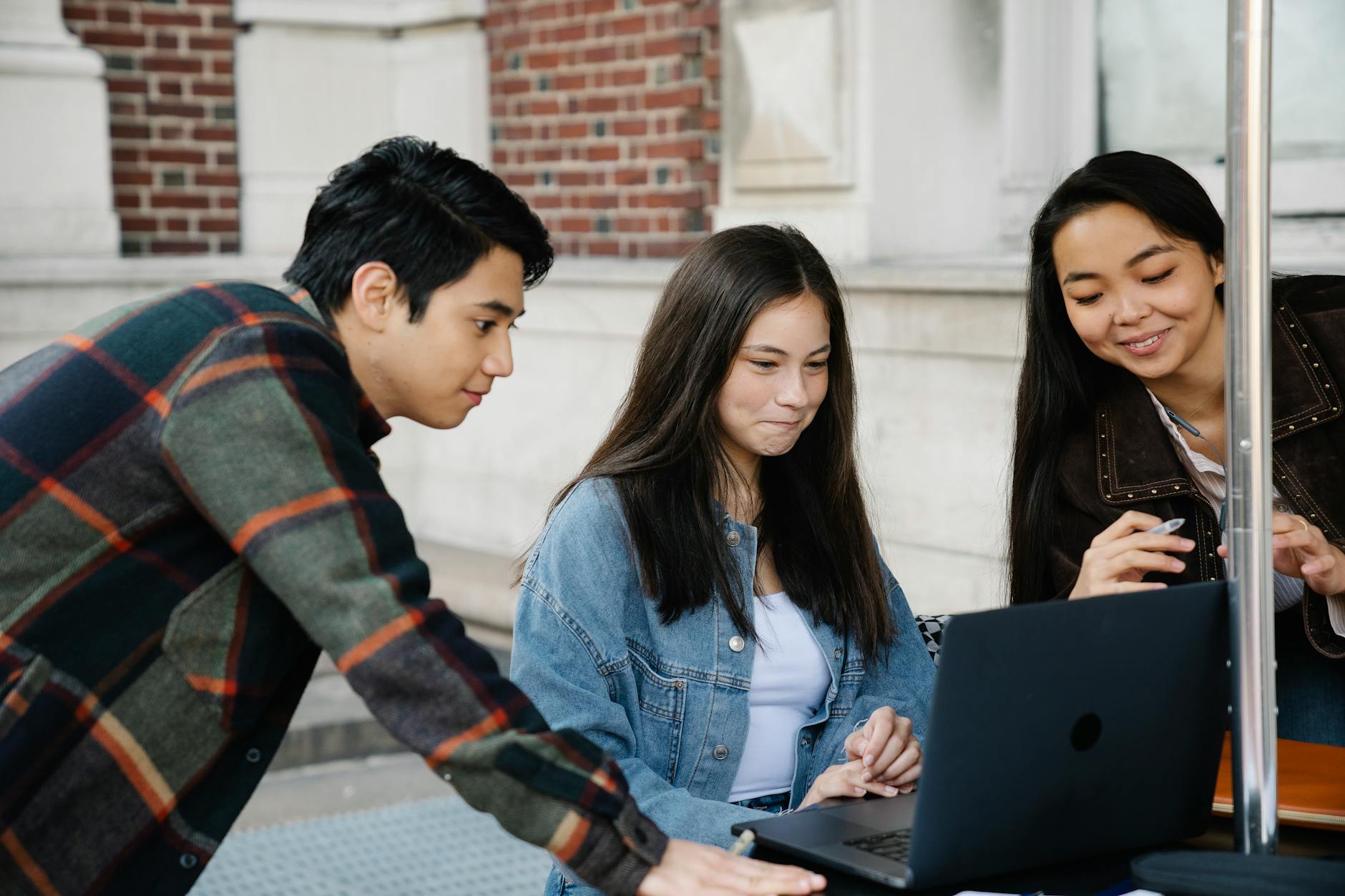
Co sprawia, że uczniowie naprawdę chcą współpracować online
Psychologia pracy grupowej w sieci
Narzędzia online do pracy grupowej mogą być perfekcyjnie skonfigurowane, a i tak klasa będzie z nich korzystać niechętnie. Techniczna poprawność to jedno, a poczucie sensu i zaangażowanie uczniów – coś zupełnie innego. Uczniowie wchodzą w pracę grupową wtedy, gdy widzą, że ich głos ma realne znaczenie, zadanie jest osiągalne, a efekt będzie zauważony przez innych.
Silnym motywatorem jest poczucie wpływu. Jeśli uczeń widzi, że po dodaniu swojej notatki na wspólnej tablicy inni nawiązują do niej, komentują, wykorzystują w projekcie – rośnie chęć działania. Jeśli jego wkład tonie w chaosie 40 karteczek bez ładu, łatwo odpuści. Z tego powodu tak ważne jest projektowanie zadań, w których każda rola jest widoczna, a rezultat czytelny: slajd prezentacji, sekcja raportu, konkretna lista pomysłów.
Drugim filarem motywacji jest szybka informacja zwrotna. Uczniowie przyzwyczajeni do komunikatorów i mediów społecznościowych reagują na natychmiastową reakcję: komentarz w dokumencie, polubienie na tablicy, krótki komunikat na czacie „świetny argument, dołóż go do sekcji 3”. Gdy narzędzie online do współpracy jest martwe przez tydzień, a przychodzi tylko oceniona rubryka w dzienniku – praca grupowa zamienia się w kolejne „zadanie do odhaczenia”.
Wreszcie, ogromne znaczenie ma jasność zasad. Uczniowie wyjątkowo źle znoszą sytuacje, w których część klasy robi wszystko, a część „prześlizguje się” bez konsekwencji. Im bardziej precyzyjnie określisz, kto za co odpowiada, jak dzielone są zadania i jak będzie oceniany wkład, tym mniej konfliktów i poczucia niesprawiedliwości.
Różnica między „narzędzie działa” a „narzędzie żyje w klasie”
Technicznie działające narzędzie to takie, do którego każdy potrafi się zalogować, coś wpisać i ewentualnie wysłać link. Żyjące narzędzie to przestrzeń, do której uczniowie wracają sami z siebie. Różnicę dobrze widać na przykładzie współdzielonych dokumentów.
W pierwszym wariancie nauczyciel tworzy dokument, udostępnia link, uczniowie coś dopisują, a potem plik trafia do „szuflady” na dysku. Zero reakcji, zero odniesień, zero poczucia ciągłości. W drugim wariancie ten sam dokument staje się rozwijającym się zasobem klasy: jest wykorzystywany przy powtórkach, link pojawia się w kolejnych zadaniach, uczniowie dodają swoje poprawki po omówieniu sprawdzianu.
Podobnie jest z tablicą online. Można użyć jej raz do burzy mózgów, zapisać parę karteczek i zapomnieć. Można też zbudować na jej bazie cały cykl: pomysły – selekcja – plan projektu – podsumowanie – refleksja. Wtedy narzędzie przestaje być „kolejną apką”, a staje się naturalną częścią procesu uczenia się.
Dla uczniów kluczowe jest powtarzanie schematów. Jeśli każde zadanie odbywa się w innym narzędziu, w innym układzie, z innymi zasadami, trudno o poczucie bezpieczeństwa i pewności. Jeżeli natomiast przez kilka miesięcy korzystacie z tych samych 2–3 narzędzi online do współpracy, z jasnymi rolami, uczniowie zaczynają traktować je jak „własne miejsce pracy”.
Co naprawdę motywuje uczniów w pracy online
Poza wpływem i szybkim feedbackiem liczy się jeszcze kilka bardziej przyziemnych czynników. Uczniowie chętniej współpracują, gdy narzędzie:
- nie wymaga zakładania kolejnych kont (lub wykorzystuje loginy szkolne),
- dobrze działa na telefonie – bo część klasy będzie pracować głównie z poziomu smartfona,
- pozwala łatwo zobaczyć efekty pracy innych (przewijanie, miniatury, przełączanie kart),
- nie „karze” za błędy – da się cofnąć zmianę, przywrócić wersję, dopisać poprawkę bez stresu,
- ma czytelne miejsce na komentarze i pytania.
Silnym, ale często pomijanym motywatorem jest też publiczność. Jeśli efekt pracy grupowej ląduje tylko w skrzynce nauczyciela, motywacja spada. Jeśli wiadomo, że prezentacje klas będą obejrzeć inne klasy, rodzice podczas dnia otwartego albo uczniowie młodszych roczników, stawka rośnie. Narzędzia online dla klasy warto więc łączyć z sytuacjami, w których praca jest wyświetlana, komentowana, porównywana z innymi grupami.
Grupa, która „ciągnie projekt” sama vs grupa czekająca na nauczyciela
Dobrym testem, czy narzędzia online do pracy grupowej są dobrze dobrane i wprowadzone, jest sytuacja kryzysowa. Klasyczny przykład: deadline projektu jutro, jedna osoba z grupy choruje, prezentacja jest w połowie. W klasie, w której narzędzia żyją, uczniowie sami:
- otwierają współdzieloną prezentację,
- przeglądają tablicę z pomysłami,
- dzielą się pracą na czacie grupowym,
- kończą brakujące slajdy, dopytują tylko o szczegóły.
W klasie, w której narzędzia są „z zewnątrz”, uczniowie w tej samej sytuacji piszą do nauczyciela: „Pani/Panie, co mamy zrobić? Proszę przedłużyć termin.” Taki kontrast często nie wynika z różnicy „ambicji”, tylko z tego, jak naturalnie uczniowie czują się w środowisku cyfrowym, które im zaproponowano.
Im częściej pokazujesz, że czat grupowy, tablica czy wspólny dokument rozwiązują realne problemy (ktoś nie był na lekcji, ktoś zgubił notatkę, trzeba szybko zebrać głosy), tym większa szansa, że podczas projektów uczniowie sięgną po nie sami, bez dodatkowych poleceń.
Jak dobrać narzędzia online do wieku, przedmiotu i stylu pracy
Prosty schemat wyboru zamiast testowania setek aplikacji
Ogromny wybór aplikacji do pracy grupowej łatwo zmienia się w paraliż decyzyjny. Zamiast szukać „idealnej aplikacji”, lepiej oprzeć się na kilku konkretnych kryteriach i świadomie zawęzić wybór. Poniższy schemat pomaga przejść przez proces bez chaosu:
- krok 1: określ wiek uczniów i typ szkoły,
- krok 2: sprawdź realny dostęp do sprzętu i internetu,
- krok 3: oceń poziom umiejętności cyfrowych klasy,
- krok 4: zastanów się, jakie rodzaje zadań stosujesz najczęściej,
- krok 5: wybierz maksymalnie 2–3 narzędzia, które razem pokryją większość tych zadań.
Ten schemat ma jedną ważną konsekwencję: lepiej mieć jedno narzędzie, które uczniowie znają bardzo dobrze, niż pięć, których „trochę używają”. Każde nowe środowisko to czas na logowanie, poznanie interfejsu, niepewność. Ten czas często zjada energię, która mogłaby pójść na sensowną pracę merytoryczną.
Dopasowanie do wieku uczniów i realiów technicznych
Inne narzędzia sprawdzą się w klasach 4–6 szkoły podstawowej, inne w szkołach ponadpodstawowych. Młodsi uczniowie potrzebują prostych interfejsów, najlepiej z dużymi ikonami, a logowanie powinno być oparte na danych szkolnych lub w ogóle niewymagające kont ucznia (link, kod klasy). Starsi poradzą sobie z bardziej rozbudowanymi platformami, a część z nich zna już środowiska typu Google Workspace czy Teams z innych lekcji.
Kolejna kwestia to dostęp do sprzętu. Jeśli uczniowie pracują głównie na telefonach, trzeba postawić na narzędzia z przyzwoitą aplikacją mobilną lub dobrze działające w przeglądarce mobilnej. Zbyt skomplikowane tablice czy rozbudowane systemy zarządzania projektami na małych ekranach szybko zniechęcą do współpracy.
Warto też uwzględnić warunki sieciowe. Narzędzia wymagające ciągłego, stabilnego połączenia wideo będą problematyczne w klasach z słabym Wi-Fi. Prostsze rozwiązania oparte na tekstach, komentarzach i dokumentach w chmurze często są dużo bardziej niezawodne i w zupełności wystarczą do sensownej pracy grupowej.
Dopasowanie do typu zadań: od burzy mózgów po projekt długoterminowy
Nie ma jednego narzędzia online, które „załatwi” wszystkie typy aktywności. Inne wymagania ma szybka burza mózgów, inne długoterminowy projekt badawczy. Dobrze jest więc spojrzeć na swoje lekcje z boku i zapisać, co faktycznie robicie:
- krótkie zadania: 5–15 minut na zebraniu pomysłów, głosowanie, mini-dyskusja,
- średnie projekty: 1–3 lekcje na przygotowanie plakatu, prezentacji, scenki,
- dłuższe projekty: kilka tygodni pracy, często również poza lekcjami.
Do szybkich zadań wystarczy prosta tablica online lub funkcja czatu / ankiety. Do średnich projektów potrzebne będą współdzielone prezentacje i dokumenty, a do długotrwałych – również praktyczny sposób śledzenia zadań (listy zadań, kanban, kalendarz). Zamiast więc szukać „super platformy projektowej dla szkoły”, lepiej dobrać pojedyncze proste klocki: tablica + dokument + miejsce na zadania.
Unikanie „zoo aplikacji” i dublowania funkcji
Scenariusz, który bardzo męczy uczniów, to przesadne kombinowanie z nowymi apkami. Jedno narzędzie do ankiet, drugie do tablic, trzecie do czatów, czwarte do prezentacji, piąte „tylko do jednego projektu”. Uczniowie mają wtedy poczucie chaosu, a nie nowoczesności.
Dobrym nawykiem jest stworzenie krótkiej, jawnej listy „głównych narzędzi klasy”. Może wyglądać na przykład tak:
- komunikacja i ogłoszenia: Teams / dziennik elektroniczny,
- współdzielone dokumenty i prezentacje: Google Workspace / Microsoft 365,
- tablica online: jedno wybrane narzędzie, konsekwentnie używane,
- zadania i projekty: prosty kanban w tym samym środowisku (np. Planner w Teams, Trello z jednym wspólnym kontem klasy).
Jeżeli coś nowego kusi, warto zadać sobie pytanie: czy ta funkcja nie jest już dostępna w którymś z naszych głównych narzędzi? Bardzo często się okazuje, że ankieta, głosowanie czy prosta tablica istnieją już w platformie, którą klasa zna. Takie ograniczanie „zoo aplikacji” oszczędza czas na wprowadzanie, tłumaczenie zasad i rozwiązywanie problemów technicznych.
Podstawowy zestaw narzędzi: minimum, które wystarczy większości klas
Pięć kluczowych kategorii narzędzi do pracy grupowej
Z perspektywy nauczyciela, który nie chce spędzić miesięcy na testach, dobrym punktem wyjścia jest prosty zestaw pięciu rodzajów narzędzi. Nie konkretnych marek, ale funkcji, których potrzebuje większość klas:
- platforma do komunikacji – miejsce, gdzie klasa dostaje informacje, zadaje pytania i publikuje ogłoszenia,
- współdzielone dokumenty i prezentacje – centrum wszystkiego, co trzeba napisać, policzyć lub ładnie zaprezentować,
- tablica online – przestrzeń do szybkich pomysłów, schematów, map myśli,
- proste narzędzie do zadań/projektów – żeby każdy wiedział, co robi, do kiedy i na jakim jest etapie,
- miejsce na pliki – jasno uporządkowana „półka” na wszystkie materiały.
Jeżeli te pięć elementów działa i klasa je zna, większość aktywności – od krótkich ćwiczeń po rozbudowane projekty – da się przeprowadzić bez dorzucania kolejnych rozwiązań.
Platforma do komunikacji: jedno główne miejsce dla klasy
Jako główną platformę komunikacji warto wybrać coś, co szkoła już częściowo wykorzystuje lub co łatwo powiązać z dziennikiem elektronicznym. Częste opcje to:
- Microsoft Teams (w wielu szkołach dostępny w pakiecie),
- Google Chat i Google Classroom w ramach Google Workspace,
- czat/dyskusje w dzienniku elektronicznym (np. moduł wiadomości),
- w szkołach ponadpodstawowych – także Slack lub podobne narzędzia (z rozwagą i po uzgodnieniu ze szkołą).
Najważniejsze, by uczniowie wiedzieli, że to jest „jedno miejsce prawdy”: tu są terminy, linki do spotkań, pliki startowe do projektów, ogłoszenia. Nie ma równoległych kanałów w kilku komunikatorach prywatnych, bo to natychmiast rodzi chaos i poczucie, że „ktoś o czymś nie wiedział”.
Współdzielone dokumenty i prezentacje jako baza
Drugi filar to zestaw dokumentów online, nad którymi wiele osób może pracować równocześnie. Sprawdzone rozwiązania to:
- Google Dokumenty, Arkusze i Prezentacje w Google Workspace,
- Word Online, Excel Online i PowerPoint Online w Microsoft 365,
- LibreOffice online w rozwiązaniach serwerowych (częściej w większych instytucjach).
Kluczowe jest, by uczniowie od początku znali zasady pracy w tych dokumentach: jak się podpisujemy przy komentarzach, co oznaczają kolory, w jaki sposób oddzielamy wersję roboczą od ostatecznej. Krótkie „5 minut na start” przy pierwszym wspólnym dokumencie często eliminuje późniejsze konflikty typu „ktoś usunął moją część” czy „nie widzę zmian”. Dobrym trikiem jest też jedna, stała struktura plików dla projektów (np. folder klasy → przedmiot → nazwa projektu → podfoldery grup).
W wielu klasach działa prosty rytuał: każda grupa ma jeden dokument „roboczy” i jedną prezentację „na pokaz”. W roboczym wszyscy piszą, dopisują linki, wklejają luźne notatki; w wersji „na pokaz” ląduje tylko to, co przeszło wspólną selekcję. Uczniowie widzą wtedy różnicę między etapem burzy mózgów a ostateczną formą – i uczą się podstaw procesu projektowego, a nie tylko „robienia slajdów na ostatnią chwilę”.
Przy pierwszych projektach dobrze jest też świadomie wykorzystać historię zmian. Pokazanie na ekranie, że można sprawdzić, kto co dodał i kiedy, często samo w sobie porządkuje pracę. Znika obawa, że „wszystko się skasuje”, bo zawsze można wrócić do poprzedniej wersji, a jednocześnie łatwiej rozmawiać o wkładzie poszczególnych osób bez napięcia i zgadywania.
Dla nauczyciela współdzielone dokumenty to również wygodny sposób na „podgląd w trakcie”. Nie trzeba czekać na finałowe prezentacje, żeby zobaczyć, że grupa utknęła na definicjach albo poszła w ślepy zaułek. Wystarczy zajrzeć do plików w trakcie pracy i zostawić dwa, trzy konkretne komentarze – wtedy reakcja uczniów jest szybka, a poprawki nie bolą tak jak przy gotowym projekcie.
Praca grupowa online przestaje być obciążeniem, kiedy narzędzia są naprawdę w służbie klasy, a nie odwrotnie. Kilka dobrze wybranych i konsekwentnie używanych rozwiązań, jasne zasady oraz chwila na wspólne „oswojenie” nowych funkcji sprawiają, że uczniowie zaczynają widzieć w tych platformach nie tylko kolejne obowiązki, ale realne ułatwienie pracy i przestrzeń do współdziałania na własnych zasadach.
Tablice online i mapy myśli – przestrzeń na kreatywność i „głośne myślenie”
Po co w ogóle tablica online, skoro jest dokument?
Dokument czy prezentacja porządkują wiedzę, ale nie zawsze nadają się do „bałaganu na początku”. Gdy uczniowie mają zebrać pomysły, powiązać fakty, zaplanować strukturę pracy, potrzebują miejsca, gdzie mogą szybko dopisywać, przestawiać, kasować – bez lęku, że psują „poważny” dokument.
Tablica online działa jak cyfrowa ściana z karteczkami: każdy coś dopisuje, dorysowuje strzałkę, zmienia kolor. Nikt nie musi mówić na forum, żeby dołożyć swój pomysł. W grupach cichszych, mniej pewnych siebie, często właśnie na tablicy pojawia się najwięcej głosów.
Jaką tablicę wybrać, żeby nie przytłoczyć uczniów
Rynek jest pełen rozwiązań typu Miro, Mural, FigJam, Jamboard, Whiteboard. Kuszą szablonami i opcjami, ale uczniowie szybko gubią się w nadmiarze narzędzi i widoków. Kluczem jest prostota:
- integracja z główną platformą – tablica wbudowana w Teams czy Google Workspace zwykle wygrywa, bo nie trzeba osobnych kont,
- minimum funkcji – karteczki, pisak, strzałki i ewentualnie proste kształty z zapisem tekstu,
- łatwe współdzielenie – najlepiej link dostępny z poziomu klasy / zespołu, bez logowania dla każdego z osobna.
Nadmiar funkcji można „wyłączyć” didaktycznie. Wystarczy powiedzieć: „Na tej lekcji używamy tylko karteczek i strzałek, reszta to teren do eksperymentów później”. Uczniowie czują wtedy jasne ramy, a nie egzamin z obsługi interfejsu.
Proste scenariusze pracy z tablicą online
Na start lepiej wykorzystać tablice w formach, które są uczniom znane z lekcji offline. Dzięki temu technologia tylko zmienia nośnik, a nie cały sposób myślenia. Przykładowe zastosowania:
- burza mózgów – uczniowie dopisują pomysły na karteczkach w jednym kolorze, potem wspólnie grupujecie je tematycznie,
- oś czasu – zamiast rysować w zeszytach, grupa układa wydarzenia w odpowiedniej kolejności, dodając krótkie opisy lub zdjęcia,
- mapa pojęć – połączenia między hasłami tworzy cała klasa, nie tylko jedna osoba przy tablicy,
- plusy/minusy – np. przed wyborem tematu projektu: uczniowie dopisują za i przeciw pod każdą opcją.
Dobrym nawykiem jest ograniczenie przestrzeni. Zamiast jednej nieskończonej tablicy dla całej klasy, można zrobić oddzielne „ramki” lub sekcje dla grup. Każda ma swoje pole do popisu, a nauczyciel widzi z góry, jak kto pracuje.
Mapy myśli online: kiedy pomagają, a kiedy przeszkadzają
Mapy myśli brzmią świetnie w teorii, ale w praktyce łatwo zamienić je w kolorowe, nieczytelne pajęczyny. W wersji online sprawdzają się szczególnie wtedy, gdy celem jest:
- usystematyzowanie materiału przed sprawdzianem,
- rozplanowanie długiego projektu (podział na zadania, etapy, zasoby),
- szukanie powiązań między tematami z różnych przedmiotów (np. historia + język polski).
Dobrze działa podział ról w grupie: jedna osoba „rysuje” mapę, reszta dyktuje hasła i sprawdza logiczne powiązania. Dzięki temu mapy myśli nie stają się wyłącznie popisem umiejętności graficznych jednej osoby, tylko naprawdę wspólnym narzędziem myślenia.
Jeżeli widzisz, że uczniowie gubią się w gałęziach, można wprowadzić prostą zasadę: maksymalnie dwa poziomy rozgałęzień na jednej mapie. To wymusza wybór najważniejszych pojęć i pomaga utrzymać czytelność.
Jak zadbać o bezpieczeństwo i „porządek na tablicy”
Tablica, na której każdy może wszystko, szybko zamienia się w chaos. Zamiast detalicznego regulaminu wystarczą dwie, trzy jasne reguły ustalone na głos, np.:
- nie kasujemy cudzych karteczek – najwyżej dopisujemy pytanie obok,
- nie ma rysunków i napisów niezwiązanych z tematem (to ustalamy jako wspólną normę),
- przed końcem lekcji robimy „5 minut porządków”: grupujemy, podpisujemy sekcje, usuwamy oczywiste duplikaty.
Przy pierwszych lekcjach z tablicą dobrze działa zasada „nauczyciel jako gospodarz”: pierwsze pięć minut to wspólne stworzenie legendy (kolory dla grup, typy karteczek do wniosków, pytań, przykładów). Z czasem uczniowie sami przejmują tę rolę w swoich grupach.
Komunikacja i organizacja: jak nie utonąć w wiadomościach i plikach
Jedna klasa, wiele kanałów – jak to uporządkować
Uczniowie żyją równolegle w kilku światach komunikatorów: Messenger, Discord, WhatsApp, SMS-y, dziennik elektroniczny. Do tego dochodzi platforma szkolna. Łatwo stracić orientację, gdzie szukać informacji o projekcie.
Dobrym punktem wyjścia jest wspólnie ustalona „mapa komunikacji” dla klasy. Może mieć formę krótkiego dokumentu, który wyświetlasz na początku nowego projektu i przypinasz w głównym kanale:
- oficjalne ogłoszenia i terminy – tylko w głównej platformie (np. Teams, Classroom),
- pytania do nauczyciela – w jednym, wskazanym kanale / wątku,
- komunikacja w grupie – uczniowie mogą wybrać własny komunikator, ale kluczowe decyzje i ustalenia zapisują w dokumencie projektu.
Taki podział nie odcina uczniów od ich prywatnych kanałów, ale jasno rozgranicza: co jest „na serio” i gdzie nic nie może zginąć.
Proste zasady pisania wiadomości, które oszczędzają czas
Widok: w poniedziałek rano 37 krótkich wiadomości typu „a co trzeba zrobić?”, „ja nie mam linku”, „kiedy oddajemy?”. Można temu zapobiegać, ucząc klasę kilku prostych nawyków komunikacyjnych:
- temat wiadomości – zamiast „Pytanie”, lepiej „Projekt biologia – pytanie o źródła”,
- odpowiadanie w wątkach – w narzędziach, które to umożliwiają, redukuje chaos w głównym kanale,
- podsumowania – po ustaleniach grupowych ktoś wrzuca krótkie streszczenie do wspólnego kanału: co, kto, do kiedy.
Uczniowie często szybko łapią, że jasna komunikacja to mniejsze ryzyko nieporozumień. Można nawet uczynić z tego element oceny pracy w projekcie: nie oceniać „pięknych zdań”, ale konsekwencję w robieniu krótkich podsumowań i informowaniu reszty.
Struktura plików: wspólny „język półek”
Przy większej liczbie projektów w ciągu roku pliki lubią „rozpełzać się” po różnych folderach uczniów. Z perspektywy klasy pomaga wspólny, prosty system nazewnictwa i struktury:
- jeden główny folder klasy na dany rok,
- podfoldery z nazwą przedmiotu,
- w każdym przedmiocie foldery z nazwą projektu i rokiem / semestrem,
- wewnątrz projekty dzielone na: robocze, na pokaz, materiały.
Dobry przykład nazwy pliku to: 3B_historia_projekt_powstania_grupa2_prezentacja. Na pierwszy rzut oka widać, do czego należy, nawet jeśli ktoś wyśle zrzut ekranu poza klasę.
Można przez pierwsze tygodnie samodzielnie tworzyć taką strukturę i zapraszać uczniów do gotowych folderów, a po kilku projektach poprosić uczniów, by kolejną „półkę” zorganizowali już sami według tych samych zasad.
Śledzenie zadań: od listy „to-do” do prostego kanbanu
Przy dłuższych projektach częstym scenariuszem jest sytuacja: „Myśleliśmy, że to ktoś inny miał zrobić”. Rozwiązaniem nie musi być od razu złożony system zarządzania projektami. W większości klas wystarczy:
- lista zadań z trzema kolumnami: do zrobienia, w trakcie, zrobione,
- przypisanie każdemu zadaniu jednej osoby odpowiedzialnej (nie „cała grupa”),
- termin przy każdym zadaniu, nawet przy drobnostkach.
Taki prosty kanban można zrobić w Plannerze, Trello, Asanie, a nawet w zwykłej tabelce w Arkuszach/Excelu. Uczniowie od razu widzą, co się „kisi” za długo w kolumnie „w trakcie” i które zadania nie mają jeszcze właściciela.
Przy pierwszych projektach dobrym rytuałem jest krótkie spotkanie organizacyjne (5–10 minut), podczas którego cała grupa razem wypełnia tablicę z zadaniami. Zamiast rozdzielać prace w głowie, zapisujecie wszystko i dopiero potem dopasowujecie osoby.
Jak korzystać z czatów i wideokonferencji, żeby nie było za dużo hałasu
Wideokonferencje potrafią być męczące, zwłaszcza jeśli uczniowie mają kilka takich lekcji pod rząd. Dobrze określić, do czego naprawdę są potrzebne, a co lepiej załatwić asynchronicznie:
- online na żywo – start projektu, podział ról, wyjaśnienie kryteriów oceny, konsultacje w momentach kryzysowych,
- asynchronicznie – dopracowywanie treści, komentarze, zbieranie pytań, wprowadzanie poprawek w dokumentach.
Przy spotkaniach grupowych sprawdza się zasada: jedno narzędzie, jeden cel. Jeśli łączycie się na wideokonferencji w Teams, to nie włączacie równolegle czatu klasy na prywatnym komunikatorze. Zamiast tego jedna osoba z grupy notuje w dokumencie najważniejsze ustalenia.
Minimalizowanie „szumu” informacyjnego
Klasy często skarżą się, że w kanałach projektowych dzieje się tyle, że nic nie mogą znaleźć. Kilka drobnych trików wyraźnie to ogranicza:
- ograniczenie liczby osób, które mogą tworzyć nowe kanały / wątki (reszta odpowiada w istniejących),
- używanie przypiętych postów na górze kanału: terminy, link do folderu, link do tablicy, kryteria sukcesu,
- umawianie się na „okna odpowiedzi” – np. grupa sprawdza kanał projektu dwa razy dziennie, a nie co pięć minut.
Dla wielu uczniów takie ustalenia są wręcz ulgą: mają poczucie, że nie muszą być „online non stop”, żeby czegoś nie przegapić.
Łączenie narzędzi w spójną „ścieżkę projektu”
Narzędzia stają się naprawdę przydatne dopiero wtedy, gdy łączą się w prostą sekwencję. Przykładowo, przy typowym projekcie trzytygodniowym może to wyglądać tak:
- w głównym kanale pojawia się post startowy z tematem, celem, terminem i linkami do folderu projektu,
- na pierwszej lekcji uczniowie w grupach tworzą tablicę z pomysłami i wybierają kierunek,
- każda grupa zakłada dokument roboczy i prezentację na pokaz w przygotowanym wcześniej folderze,
- w prostym narzędziu do zadań powstaje lista „to-do” z podziałem obowiązków,
- w trakcie pracy nauczyciel zagląda do dokumentów, zostawia komentarze zamiast wysyłać długie wiadomości,
- finalne materiały trafiają do podfolderu na pokaz, a link do nich jest przypinany w głównym kanale klasy.
Uczniowie szybko zaczynają widzieć powtarzający się schemat. Dzięki temu przy kolejnym projekcie mniej energii idzie na „co my mamy gdzie kliknąć?”, a więcej na treść i sensowną współpracę.
Jak włączać uczniów w decyzje o narzędziach
Częsta obawa: „Jak dam im wybór, to skończy się totalnym chaosem”. Tymczasem kontrolowany wybór zwykle zwiększa zaangażowanie, a nie bałagan. Wystarczy mądrze ustawić ramy.
Przy nowych projektach możesz przyjąć prosty model:
- nauczyciel wybiera „szkielet” (platforma główna, foldery, sposób oddawania pracy),
- uczniowie decydją o „dodatkach” (np. czy burza mózgów będzie w tablicy, ankiecie, czy w dokumencie; czy komunikacja grupowa idzie przez Teamsa czy ich komunikator – z zachowaniem zasad bezpieczeństwa).
Dobrze działa też szybkie głosowanie: pokazujesz dwa narzędzia do tego samego celu, np. dwie tablice online, i prosisz o krótką refleksję: co było wygodniejsze, czego łatwiej się nauczyć, gdzie łatwiej pracować w grupie. Uczniowie widzą wtedy, że ich doświadczenie ma znaczenie, a Ty dalej trzymasz ster.
Stopniowe rozwijanie „kompetencji narzędziowych” klasy
Może kusić, żeby od razu pokazać uczniom całą gamę możliwości. W praktyce lepiej, gdy klasa poznaje narzędzia falami. Dzięki temu nie ma poczucia, że technologia „przykrywa” treść.
Pomocny bywa schemat trzech kroków:
- Faza oswajania – jedno narzędzie, jedna funkcja (np. tylko współeditowanie dokumentu, bez komentarzy, czatu i dodatków).
- Faza rozbudowy – dokładanie jednej nowej funkcji na projekt (w kolejnym zadaniu dochodzą komentarze, potem śledzenie zmian, potem prosta automatyczna numeracja, itd.).
- Faza wyboru – przy kolejnych zadaniach uczniowie sami decydują, których funkcji użyją, byle cel projektu był osiągnięty.
Dla uczniów to jasny komunikat: nie muszą od razu być „mistrzami narzędzia”. Z czasem wyłaniają się też „techniczni liderzy” w klasie, którzy chętnie pomagają innym i przejmują część wyjaśnień.
Wsparcie uczniów, którzy gubią się w technologii
W każdej klasie są osoby, dla których narzędzia online to naturalne środowisko, i takie, które szybko się zniechęcają. Zamiast przyklejać łatkę „on/ona jest słaby(a) z komputerów”, da się tak zorganizować pracę, by nikt nie został z tyłu.
Pomaga kilka prostych rozwiązań:
- mini-instrukcje krok po kroku – maksymalnie jedna strona ze zrzutami ekranu; najlepiej w tym samym narzędziu, którego używacie, aby uczniowie nie musieli „skakać” między programami,
- role w grupie – ktoś może odpowiedzialnie pilnować strony technicznej (udostępnianie, nazwy plików, zbieranie linków), a ktoś inny skupi się na treści czy grafice,
- zasada „jednego pytania na żywo” – na początku pracy grupowej dajesz czas, by każdy mógł publicznie zadać jedno techniczne pytanie; dzięki temu wiele wątpliwości wyjaśnia się od razu.
Możesz też wykorzystać doświadczonych uczniów jako „asystentów technicznych”. Nie w formie kary („bo się znasz, to teraz pomagasz”), tylko jako wyróżnienie i zaufanie. Często taka rola dodaje im skrzydeł.
Narzędzia a różne style uczenia się
Przy pierwszych próbach z pracą online łatwo wpaść w pułapkę: wszyscy robią prezentacje slajdowe albo wszyscy piszą ten sam typ dokumentu. Tymczasem różnorodność form wspiera różne style pracy i zwiększa szansę, że każdy uczeń znajdzie „swoje miejsce” w projekcie.
Do jednego tematu możesz zaproponować kilka równorzędnych opcji efektu końcowego, np.:
- prezentacja slajdowa z komentarzami,
- mapa myśli połączona z krótkim opisem,
- infografika z najważniejszymi informacjami,
- nagranie audio lub wideo (nawet telefonem), o ile szkoła i rodzice akceptują taki sposób pracy.
Do każdej formy można dobrać adekwatne narzędzia online – jedne lepiej wspierają tekst, inne grafikę, inne nagrania. Uczniowie nie tylko pracują wygodniej, ale widzą, że wynik projektu nie musi wyglądać „jak zawsze”.
Praca grupowa online a ocena – jak połączyć narzędzia z kryteriami
Obawa wielu nauczycieli dotyczy sprawiedliwej oceny: „Skąd mam wiedzieć, kto naprawdę pracował?”. Narzędzia online mogą tę obawę częściowo rozbroić, jeśli od początku ustalisz, co i jak będzie oceniane.
Pomaga rozróżnienie dwóch poziomów:
- efekt końcowy – wspólna prezentacja, raport, film, infografika (tu ocena jest grupowa lub mieszana),
- proces współpracy – ślady pracy w dokumentach, komentarze, udział w tworzeniu listy zadań, terminowość (tu część elementów można odnieść do jednostki – pojedynczego ucznia).
Przy dokumentach współdzielonych widać historię zmian i to, kto co dodał. Nie trzeba rozliczać uczniów co do minuty, ale ogólny obraz wkładu grupy jest czytelniejszy. Możesz też poprosić uczniów o krótką samoocenę lub opis wkładu, najlepiej w prostym formularzu, w którym zaznaczają, co konkretnie zrobili.
Ważne, by nie oceniać samego „obycia z narzędziami” jako celu samodzielnego. Uczeń, który ma trudność techniczną, ale solidnie pracuje nad treścią i stara się korzystać z dostępnych instrukcji, powinien to mieć odzwierciedlone w kryteriach.
Jak radzić sobie z rozpraszaczami podczas pracy online
Telefon, powiadomienia z gier, nowe wiadomości na prywatnym czacie – to rzeczywistość, nie wyjątek. Zamiast walczyć z nią tylko zakazami, można wprowadzić kilka praktycznych zasad cyfrowej higieny, na które uczniowie się zgadzają, bo widzą ich sens.
Podczas pracy projektowej spróbuj ustalić z klasą np.:
- „tryb skupienia” na 10–15 minut – w tym czasie wszyscy pracują w narzędziu projektowym, nie przeskakują między zakładkami; po tym czasie krótka przerwa na sprawdzenie powiadomień,
- praca w parach przy jednym ekranie – jeśli to możliwe w pracowni, jedna osoba obsługuje narzędzie, druga prowadzi notatki papierowe lub plan na kartce,
- „strefa offline” na koniec – ostatnie 3–5 minut lekcji to podsumowanie na głos, bez patrzenia w ekrany; grupa mówi, co zrobiła i co jest następnym krokiem.
Uczniowie często sami zgłaszają po kilku takich spotkaniach, że przerwy od ekranu pomagają lepiej dokończyć zadania i nie mieć poczucia ciągłego „pikania w tle”.
Przygotowanie na sytuacje awaryjne
Technologia miewa humory: platforma nie działa, internet zwalnia, link się nie otwiera. Uczniowie szybko tracą cierpliwość, jeśli cała praca grupowa zależy od jednego narzędzia.
By uniknąć paraliżu, możesz zawczasu ustalić z klasą prosty „plan B”:
- druga opcja przechowywania – jeśli główny folder jest w jednej