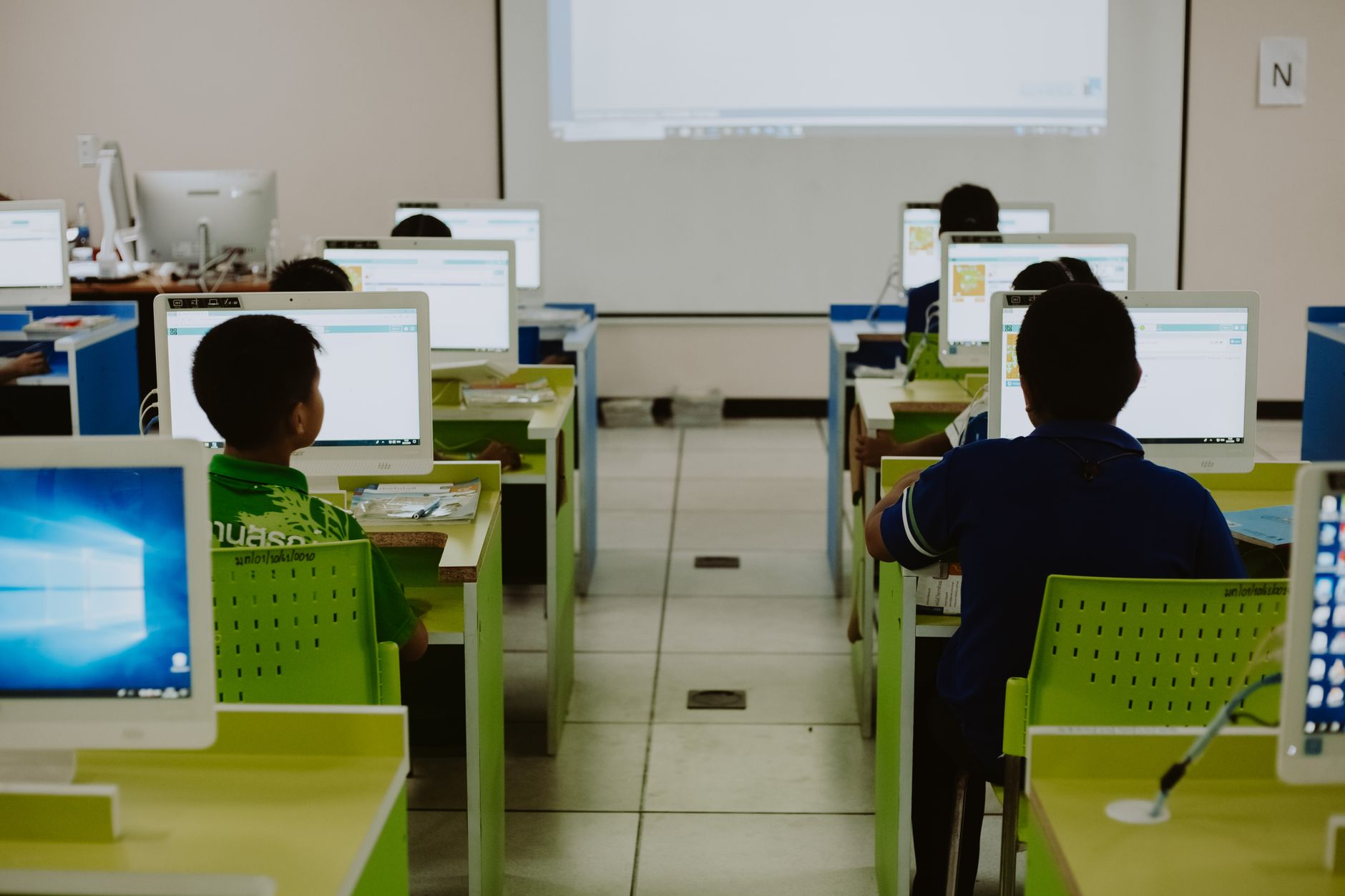
Urealnij cel: co naprawdę znaczy „przygotować do pracy w IT” w szkole?
Wyobraź sobie sytuację: uczniowie pytają o „prawdziwe programowanie”, rodzice oczekują „przygotowania do rynku pracy”, a w dzienniku wciąż widnieje: arkusz kalkulacyjny, prezentacja, edytor tekstu. Do tego 1 godzina tygodniowo, czasem przestarzałe komputery i podstawa programowa, którą trzeba zrealizować. Znasz ten rozjazd?
Jakie masz realne zasoby – od tego zależy plan
Zanim zaczniesz budować ścieżki rozwoju IT w klasie, odpowiedz sobie na kilka brutalnie prostych pytań:
- Ile godzin masz w tygodniu z daną klasą (1 czy 2, a może blokowo)?
- Jaki jest stan pracowni: komputery, internet, konta uczniów, możliwość instalacji prostego oprogramowania?
- Czy masz chociaż minimalne wsparcie dyrekcji (np. zgoda na prezentacje projektów na koniec semestru)?
- Czy możesz korzystać z bezpłatnych narzędzi online (czy szkoła nie blokuje wszystkiego poza e-dziennikiem)?
Bez tego łatwo zaplanować coś, co „zje się” na pierwszej lekcji, gdy okaże się, że połowa komputerów nie odpala przeglądarki. Twój cel musi mieścić się w tych ograniczeniach. Lepiej zrobić jeden sensowny mini-projekt z namiastką prawdziwej pracy w IT niż pięć „ambitnych” tematów urwanych w połowie.
Cel minimum: nie junior programista, tylko baza nawyków IT
Co realnie da się zrobić w szkole? Nie przygotujesz gotowego „juniora” – i nie o to chodzi. Możesz natomiast zbudować zestaw kompetencji bazowych, które przydadzą się w każdej roli w IT:
- Logiczne myślenie i rozkładanie problemów na kroki (algorytmika, przepływ działań).
- Praca zadaniowa – uczeń wie, co ma zrobić w danym „sprincie” (lekcji/projekcie), potrafi odhaczyć zrobione rzeczy.
- Współpraca – dzielenie się rolami, proszenie o wyjaśnienie, przekazywanie sobie zadań.
- Dokumentowanie – proste opisy: co zrobiłem, jak to działa, jakie są błędy.
- Szukanie informacji – korzystanie z dokumentacji, tutoriali, zadawanie sensownych pytań.
To jest wspólny mianownik pracy programisty, testera, admina, analityka, projektanta. Jeśli uczniowie „złapią” ten sposób myślenia, każdy, kto zechce pójść dalej w IT, ma sensowny start.
Kompetencje twarde vs meta-umiejętności – czego pilnować?
Łatwo wpaść w pułapkę: „przygotowanie do IT = jak najwięcej kodowania”. Zatrzymaj się na chwilę i zapytaj: kogo chcesz wychować – wyłącznie potencjalnych programistów, czy ludzi rozumiejących, jak działa cyfrowy świat?
W praktyce dobrze rozdzielić dwa poziomy:
- Kompetencje twarde: podstawy programowania (instrukcje, pętle, warunki), HTML/CSS, praca z prostym repozytorium plików, elementy pracy w chmurze, proste narzędzia do prototypowania.
- Meta-umiejętności: czytanie i stosowanie instrukcji, rozwiązywanie problemów „na zimno”, komunikacja w zespole, przyjmowanie feedbacku, podstawowa organizacja własnej pracy.
To właśnie te meta-umiejętności uczniowie wynoszą do każdej pracy, nie tylko IT. Ścieżki programisty, testera czy projektanta możesz traktować jak różne „wejścia” do ćwiczenia tych samych nawyków.
Jak może wyglądać „absolwent” po 1–2 latach takich zajęć?
Zanim zaczniesz budować plan, sformułuj obraz docelowy. Po 1–2 latach uczniowie mogą:
- Samodzielnie zaplanować i wykonać prosty projekt cyfrowy (np. mini-strona, prosta gra, prototyp aplikacji).
- Przetestować projekt kolegi według krótkiej listy kroków i opisać znalezione błędy.
- Przygotować krótką prezentację swojego projektu z wyjaśnieniem: po co to powstało, jak to działa, co można by poprawić.
- Mieć w teczce lub chociaż na koncie w chmurze minimum 2–3 skończone mini-projekty oraz kilka ustrukturyzowanych notatek/testów.
Jeśli zamienisz to na prostą rubrykę oceniania i checklistę – łatwiej będzie trzymać kurs przez cały rok.
Krok 1–2: Diagnoza klasy i mapka ścieżek – od czego startujesz?
Szybka diagnoza: co uczniowie już potrafią i czego chcą spróbować
Zanim rozdzielisz role i wymyślisz projekty, odpowiedz sobie: kogo mam przed sobą? W jednej klasie bywa jednocześnie „zajadły programista” i uczeń, który komputera używa wyłącznie do gier mobilnych.
Pomaga krótka, konkretna diagnoza. Może zająć jedną lekcję.
Propozycja ankiety startowej (5–10 minut)
Rozdaj proste kartki lub formularz online z pytaniami otwartymi/zamkniętymi, np.:
- Co robisz w sieci oprócz grania? (np. tworzę grafiki, montuję filmiki, piszę teksty, prowadzę serwer).
- Czy kiedykolwiek coś tworzyłeś samodzielnie przy komputerze? Co to było?
- Czy próbowałeś już programowania (Scratch, Python, aplikacje na telefon, roboty)? Co udało się zrobić?
- Co lubisz robić bardziej: pisać, rysować, organizować innych, rozwiązywać łamigłówki, „psuć” i szukać błędów?
- Jak oceniasz swoje umiejętności informatyczne w skali 1–5 (1 – początkujący, 5 – zaawansowany)?
- Jakiej rzeczy w IT najbardziej chciałbyś spróbować w tym roku?
Już z takich odpowiedzi zobaczysz, kto ma potencjał programistyczny, kto woli grafikę/UI, a kto dobrze czuje się w roli organizatora.
Krótka rozmowa klasowa i ćwiczenie diagnostyczne
Po ankiecie zrób 10–15-minutową rozmowę na forum:
- Kto już programował? Jakich narzędzi używał?
- Kto woli rysować, projektować, wymyślać pomysły?
- Kto lubi „porządkować” rzeczy: pliki, zadania, ustalać zasady?
Następnie przygotuj trzy krótkie zadania do wyboru (uczniowie wybierają jedno, maks. 15–20 minut):
- Zadanie A – algorytmika: opisz w punktach, jak automat do napojów ma wydać właściwą puszkę i resztę (bez kodu, sam algorytm).
- Zadanie B – komunikacja: popraw chaotyczne polecenie zadania tak, aby kolega zrozumiał, co ma zrobić (rola przyszłego „organizatora/testera”).
- Zadanie C – projektowanie: naszkicuj na kartce prostą stronę z planem wycieczki klasowej – co i gdzie się znajdzie na ekranie.
Obserwuj, kto w co „wchodzi”, kto ma naturalną łatwość w danej roli, a kto potrzebuje więcej prowadzenia. To będzie baza do podziału na ścieżki.
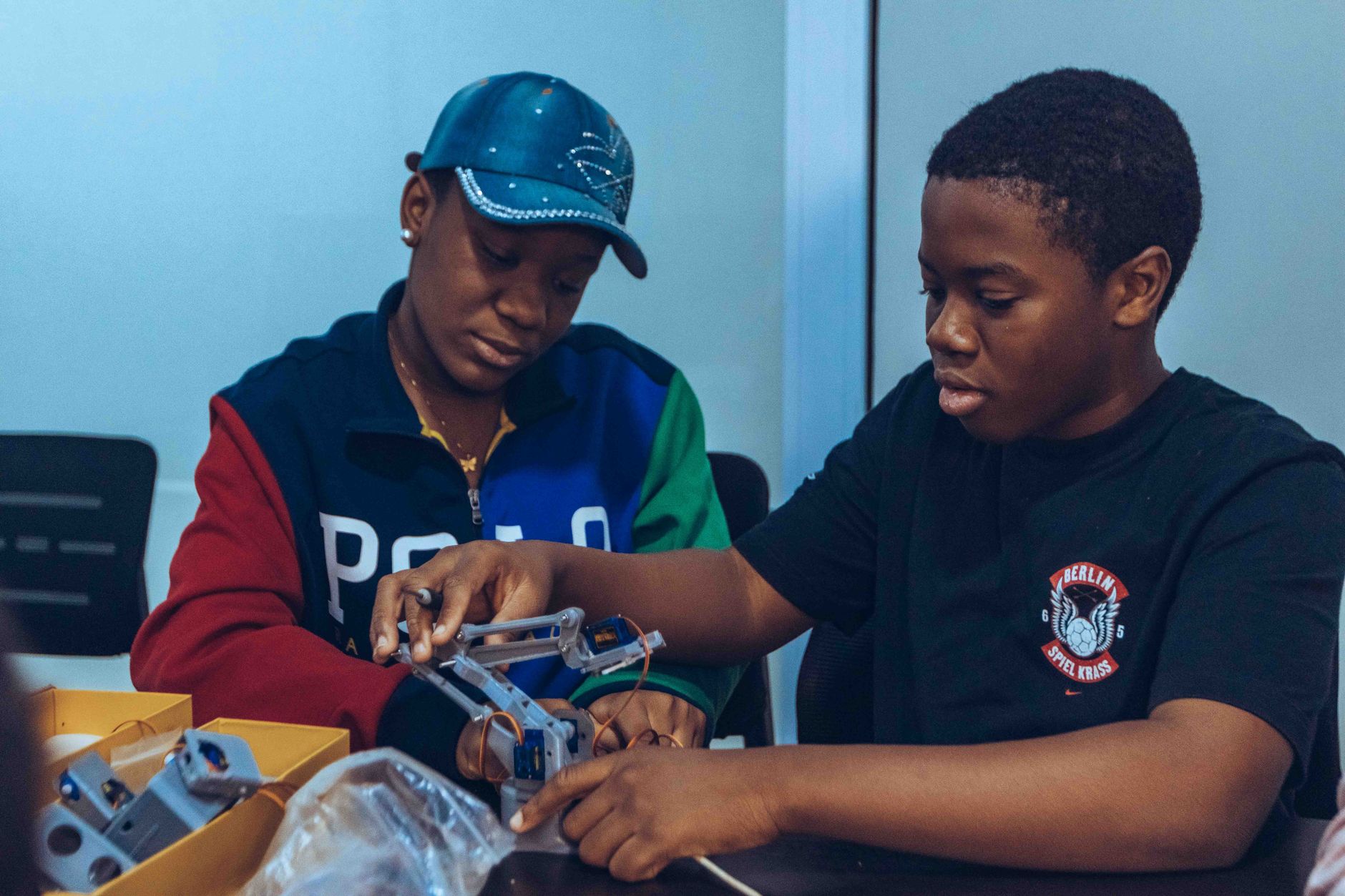
Mapka ścieżek IT dla klasy – prosty szablon
Po diagnozie możesz uczniom pokazać, że praca w IT to nie tylko programowanie. Wprowadź cztery uproszczone role, które będą waszymi ścieżkami rozwoju:
- Mini-programista – tworzy kod, logikę gry/aplikacji, skrypty.
- Mini-tester / QA – stara się „zepsuć” projekt, znajduje błędy, spisuje je, sprawdza poprawki.
- Mini-projektant UI/UX / front – dba o to, jak coś wygląda i jak się z tego korzysta.
- Mini-organizator (project owner / admin) – planuje zadania, pilnuje terminów, dokumentuje zmiany.
Przygotuj dla każdego ucznia prosty arkusz (papier lub plik), np. w formie tabeli:
| Ścieżka | Czy chcę spróbować? | Co już zrobiłem? | Co chcę zrobić w tym semestrze? |
|---|---|---|---|
| Mini-programista | [ ] tak / [ ] niepewny | ||
| Mini-tester / QA | [ ] tak / [ ] niepewny | ||
| Mini-projektant UI/UX | [ ] tak / [ ] niepewny | ||
| Mini-organizator | [ ] tak / [ ] niepewny |
Poproś, by każdy zaznaczył 1–2 ścieżki, w których chce się sprawdzić w pierwszym projekcie. Zaznacz, że to nie jest wybór „na całe życie” – po pierwszym projekcie można się przesiąść.
Pytanie do ciebie: czy w tej konkretnej klasie chcesz mocniej położyć nacisk na programowanie, czy raczej pokazać zrównoważony obraz IT? Jeśli masz wielu chętnych do kodowania, pakiet programistyczny będzie obszerniejszy, ale nie rezygnuj z testerów i projektantów – to one czynią projekt bardziej „życiowym”.
Krok 3: Wybór ścieżek i pakietów zadań na 4–6 lekcji
Masz już mapę zainteresowań klasy. Teraz trzeba to zamienić na konkretne pakiety działań. Dobrze sprawdza się myślenie w blokach 4–6 lekcyjnych, które tworzą mini-projekty. Pytanie kluczowe: co jesteś w stanie skończyć z uczniami w tym czasie?
Jeśli pracownia jest słabsza, większą część pracy możesz zrobić na papierze i w prostych narzędziach offline (algorytmy, prototypy, opisy zadań). Gdy sprzęt jest dobry, można sięgnąć po proste środowiska programistyczne czy narzędzia webowe.
Pakiet „mini-programista” – od pomysłu do działającej funkcji
Cel tego pakietu: uczeń w roli programisty potrafi zaimplementować prostą funkcję w projekcie (gra, strona, prosty skrypt) i współpracować z testerem oraz projektantem. Nie musi tworzyć wszystkiego od zera – równie dobrze może modyfikować szablon.
Propozycja przebiegu 4–6 lekcji
- Lekcja 1 – Problem i wymagania
Krótko przedstaw projekt, np.: „Tworzymy prostą grę edukacyjną dla uczniów klasy 4” lub „Projektujemy stronę informacyjną koła szachowego”. Programiści zapisują, co dokładnie ma robić ich część (np. ruch postaci, naliczanie punktów, wyświetlanie komunikatu). Korzystają z pytań od testerów i projektantów. - Lekcje 2–3 – Implementacja małymi krokami
Podziel funkcjonalność na małe zadania na tablicy zadań (Do zrobienia – W trakcie – Zrobione). Przykłady:- Dodaj postać i sterowanie strzałkami.
- Zrób licznik punktów.
- Wyświetl komunikat „Wygrana” po przekroczeniu 10 punktów.
Uczniowie przesuwają kartki/zadania w miarę postępu. To namiastka pracy z backlogiem.
- Lekcje 4–5 – Wspólne testowanie i poprawki
Gdy pierwsza wersja działa, programiści oddają ją w ręce testerów. Ustal prosty cykl: tester sprawdza – zapisuje błąd – programista wybiera błąd z listy – poprawia – tester sprawdza ponownie. Zadbaj, żeby uczniowie nie „bronili” swojego kodu, tylko słuchali uwag: pytanie pomocnicze to „co chciałeś, żeby się działo?” zamiast „co zrobiłeś źle?”. - Lekcja 6 – Prezentacja funkcji i refleksja
Każdy mini-programista pokazuje konkretną rzecz: „zobaczcie, jak działa licznik punktów” albo „tu dodałem warunek zwycięstwa”. Zapisują w arkuszu ścieżek jedną rzecz, której się nauczyli (np. „dzielić zadania na małe kroki”) i jedną, którą chcą poprawić przy kolejnym projekcie (np. „częściej pytać testera o wymagania”).
Jeśli pytasz siebie, jak bardzo techniczny ma być ten pakiet – odpowiedź zależy od klasy. Możesz działać w Scratchu, MakeCode, prostym Pythonie czy edytorze stron WWW. Kluczowe jest, żeby każdy uczeń domknął choć jedną małą funkcję, zamiast rozgrzebać „wielką grę” bez końca.
Na koniec przyjrzyj się swoim notatkom: komu łatwo przychodziło szukanie błędów w kodzie, kto miał głowę do wymyślania warunków, a kto lepiej czuł się przy planowaniu zadań na tablicy. To sygnały, jak budować kolejne pakiety ścieżek: dla testerów, projektantów i organizatorów. Jeśli zadasz sobie proste pytanie „kto na jakim stanowisku by dziś najlepiej zadziałał?”, łatwiej ułożysz następny blok zajęć.
Na dalszy semestr możesz przygotować powtarzalny schemat: diagnoza (1 lekcja), wybór ról (kawałek 1 lekcji), mini-projekt 4–6 lekcji, krótka prezentacja i refleksja. W tle trzymaj własną checklistę: czy każdy uczeń choć raz miał okazję coś zakodować, coś przetestować, coś zaprojektować i czymś pokierować. Jeśli na większość z tych pytań możesz odpowiedzieć „tak” – twoi uczniowie naprawdę dostają w szkole przedsmak realnej pracy w IT.
Na zakończenie możesz zrobić krótką checklistę dla siebie: czy wiem, kto w klasie lubi rolę programisty, kto testera, kto projektanta, a kto organizatora? Czy mam choć jeden pomysł na kolejny mini-projekt dla tej grupy? Czy mam choć jeden prosty sposób oceniania, który wspiera, a nie tylko podsumowuje? Trzy odpowiedzi „tak” oznaczają, że jesteś na dobrej drodze.
Krok 4: Pakiety dla testerów, projektantów i organizatorów
Masz już bazowy pakiet dla mini-programistów. Teraz pytanie: co równolegle robi reszta klasy, żeby nie była tylko „pomocą przy grze”? Dobrze działa podejście, w którym każda ścieżka ma swój jasny cel na 4–6 lekcji oraz prostą listę efektów, które da się pokazać na końcu.
Pakiet „mini-tester / QA” – od sprawdzenia do sensownego raportu błędów
Cel pakietu: uczeń w roli testera potrafi przetestować prostą funkcję, zapisać błędy w zrozumiały sposób i sprawdzić poprawki. Nie musi znać technologii – ma zadawać niewygodne pytania i „psuć” w kontrolowany sposób.
Propozycja przebiegu 4–6 lekcji
- Lekcja 1 – Co to znaczy „zepsuć mądrze”?
Pokaż uczniom prostą, celowo niedopracowaną stronę lub grę (może być stary projekt). Poproś, żeby przez 5 minut po prostu „poklikali” i wypisali na kartce wszystko, co im nie pasuje. Potem wspólnie przeróbcie te notatki na:- oceny („to jest głupie”, „bez sensu”),
- konkretne obserwacje („po kliknięciu w start nic się nie dzieje”).
Wyjaśnij, że tester ma pracować na obserwacjach, nie na ocenach.
- Lekcja 2 – Szablon zgłaszania błędów
Wspólnie stwórzcie prosty formularz błędu (na kartce lub w arkuszu online):- Tytuł błędu (krótko: „Licznik punktów nie rośnie”).
- Co robiłem/am? (kroki: „Kliknąłem start, zebrałem 3 monety”).
- Co się stało? (opis obecnego zachowania).
- Co miało się stać? (oczekiwany efekt).
Przećwiczcie na 2–3 przykładowych błędach.
- Lekcje 3–4 – Testowanie projektu klasy
Gdy programiści mają już pierwszą wersję gry/strony, testujący pracują według prostego scenariusza:- Otrzymują listę funkcji do sprawdzenia (np. start gry, licznik punktów, ekran wygranej).
- Każdy tester wypełnia min. 3 raporty błędów lub potwierdzeń, że coś działa („nie znalazłem błędu – działa zgodnie z opisem”).
- Raporty przekazują programistom; można je przypiąć na „tablicy błędów”.
Zadbaj, żeby choć część testerów spróbowała również „testowania kreatywnego”: co jeśli wcisnę wszystko naraz, wpiszę dziwny tekst, specjalnie zrobię coś „źle”?
- Lekcja 5 – Retesty i proste kryteria jakości
Po poprawkach testerzy uczą się słowa „retest” – ponownie sprawdzają konkretny błąd. Każdy raport błędu powinien dostać jedną z etykiet:- Naprawione,
- Nadal występuje,
- Nie do odtworzenia (nie wiemy, jak to wywołać).
Zakończ lekcję krótką rozmową: „Co było trudniejsze: znalezienie czy opisanie błędu?”
- Lekcja 6 – Raport testów
Każdy tester przygotowuje 1-stronicowy „raport testów”:- co testował,
- ile zgłosił błędów,
- ile zostało naprawionych,
- co jego zdaniem należy przetestować następnym razem lepiej.
Ten dokument wchodzi później do uczniowskiej teczki/portfolio.
Zadaj sobie pytanie: czy twoi uczniowie umieją dziś opisać błąd w komputerze tak, żeby pomóc, a nie tylko „to nie działa”? Ten pakiet ma to zmienić.
Pakiet „mini-projektant UI/UX / front” – od szkicu do prostego prototypu
Cel pakietu: uczeń projektant potrafi zaproponować układ i wygląd prostej strony lub ekranu gry i zamienić go na prosty prototyp (na papierze lub w narzędziu online). Nie musi znać zaawansowanej grafiki – ma umieć myśleć, „gdzie co jest” i „jak użytkownik ma to znaleźć”.
Propozycja przebiegu 4–6 lekcji
- Lekcja 1 – Kim jest użytkownik?
Zapytaj: dla kogo robimy ten projekt? Ustal wspólnie z klasą 1–2 proste persony, np.:- Ania, uczennica 4 klasy, która pierwszy raz włącza grę,
- Rodzic szukający informacji o kole szachowym.
Projektanci wypisują, czego taka osoba będzie szukać na ekranie jako pierwszego. To ich punkt wyjścia do projektu.
- Lekcja 2 – Szkic interfejsu
Każdy projektant przygotowuje rysowany odręcznie szkic ekranu głównego (gra lub strona). Uwzględnia:- tytuł,
- główne przyciski (Start, Instrukcja, Wyjście),
- miejsce na wynik / ważne informacje,
- elementy dekoracyjne (ale bez przesady).
Krótka wymiana szkiców w parach: co jest jasne, a co nie?
- Lekcja 3 – Zasady dobrego ekranu
Wspólnie ustalcie 3–5 prostych zasad, np.:- najważniejsze rzeczy na górze lub na środku,
- nie więcej niż 2–3 rodzaje czcionek,
- kontrast kolorów (jasny tekst na ciemnym tle lub odwrotnie).
Uczniowie poprawiają swoje szkice tak, by lepiej spełniały te zasady.
- Lekcje 4–5 – Prototyp w narzędziu
Jeśli macie dostęp do internetu, projektanci przenoszą szkic do prostego narzędzia (np. edytor stron WWW, Canva, Figma w wersji edukacyjnej, prosty kreator). Jeśli nie – robią „makietę” z kartek i karteczek samoprzylepnych.- Definiują kolory i czcionki.
- Dopisują krótkie teksty: nagłówki, przyciski, komunikaty.
- Pokazują wersję programistom i testerom, zbierają 2–3 uwagi.
Ważne pytanie na tej lekcji: czy ktoś, kto widzi ten ekran pierwszy raz, wie, gdzie kliknąć?
- Lekcja 6 – Mini-przegląd projektów
Każdy projektant prezentuje 1–2 ekrany i krótko tłumaczy: „dlaczego to jest tu, a nie tam?”. Klasa daje jedną pochwałę i jedną konkretną sugestię. Projektanci wypełniają w swoim arkuszu ścieżek rubrykę „Czego się nauczyłem jako projektant?”.
Jeśli patrzysz na klasę i myślisz „oni lubią rysować, ale nie przepadają za kodem” – ten pakiet może być dla nich pierwszym mostem do IT.
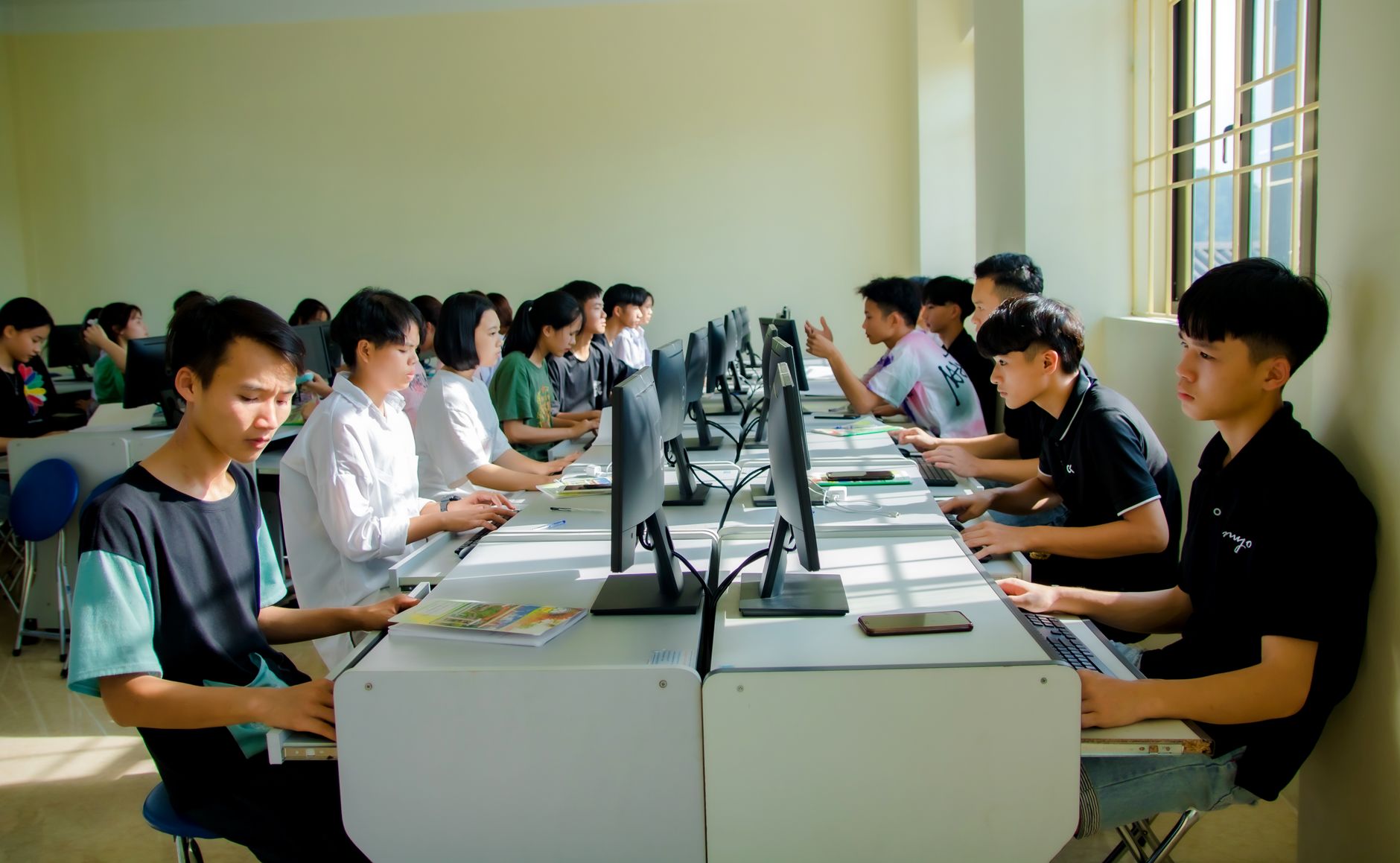
Pakiet „mini-organizator / project owner / admin” – od listy zadań do krótkiej dokumentacji
Cel pakietu: uczeń w roli organizatora potrafi zaplanować zadania projektu, wpisać je do prostej tablicy i dopilnować, by każdy wiedział, co robi. Do tego prowadzi minimum dokumentacji: co zostało ustalone, co zmienione.
Propozycja przebiegu 4–6 lekcji
- Lekcja 1 – Co właściwie mamy zrobić?
Organizatorzy pracują razem z nauczycielem nad listą funkcji projektu:- co ma umieć gra/strona,
- jakie materiały trzeba przygotować (teksty, grafiki, instrukcje),
- jakie są terminy (np. „pierwsza wersja na koniec 4 lekcji”).
Z tych punktów tworzą się pierwsze zadania na tablicę projektową.
- Lekcja 2 – Tablica zadań i przydzielanie ról
Organizatorzy przygotowują prostą tablicę:- Do zrobienia,
- W trakcie,
- Zrobione.
Mogą to być kartki na ścianie lub arkusz online. Każde zadanie ma:
- krótki tytuł („Dodać licznik punktów”),
- osobę odpowiedzialną,
- termin (np. lekcja 4).
Twoje pytanie kontrolne: czy każdy zespół wie dzisiaj, co ma zrobić do następnej lekcji?
- Lekcje 3–4 – Dziennik projektu
Organizatorzy w trakcie prac zespołów:- aktualizują tablicę – przesuwają zadania między kolumnami,
- zapisują ważne ustalenia (np. „Ekran startowy ma tylko 3 przyciski”),
- notują pojawiające się problemy („Brak czasu na grafiki, trzeba uprościć”).
Można to prowadzić w jednym wspólnym „Dzienniku projektu” (np. dokument online). Na koniec lekcji 4 zrób 5-minutowy status: organizator czyta klasie 3–4 kluczowe punkty z dziennika.
- Lekcja 5 – Mini-retrospektywa
Gdy projekt jest prawie gotowy, organizatorzy prowadzą krótką rozmowę w klasie:- co poszło dobrze,
- co przeszkadzało,
- co można zrobić inaczej przy kolejnym projekcie (konkretnie: np. mniej zadań na jedną osobę).
Zapisują 3–5 wniosków. To pierwszy krok do nawyku retrospekcji, który w firmach IT jest standardem.
- Lekcja 6 – Prosta dokumentacja końcowa
Każdy organizator przygotowuje krótką notatkę:- cel projektu,
- skład zespołu i podział ról,
- lista zrobionych funkcji,
- 2–3 rekomendacje „na następny raz”.
Ten dokument to złoto do uczniowskiego portfolio – pokazuje, że dziecko umie planować i dowozić zadania.
Jeśli zastanawiasz się, kto w klasie uniesie taką rolę – szukaj uczniów, którzy lubią mieć „porządek w rzeczach”, ale niekoniecznie lubią kod. To często przyszli analitycy, koordynatorzy, administratorzy.
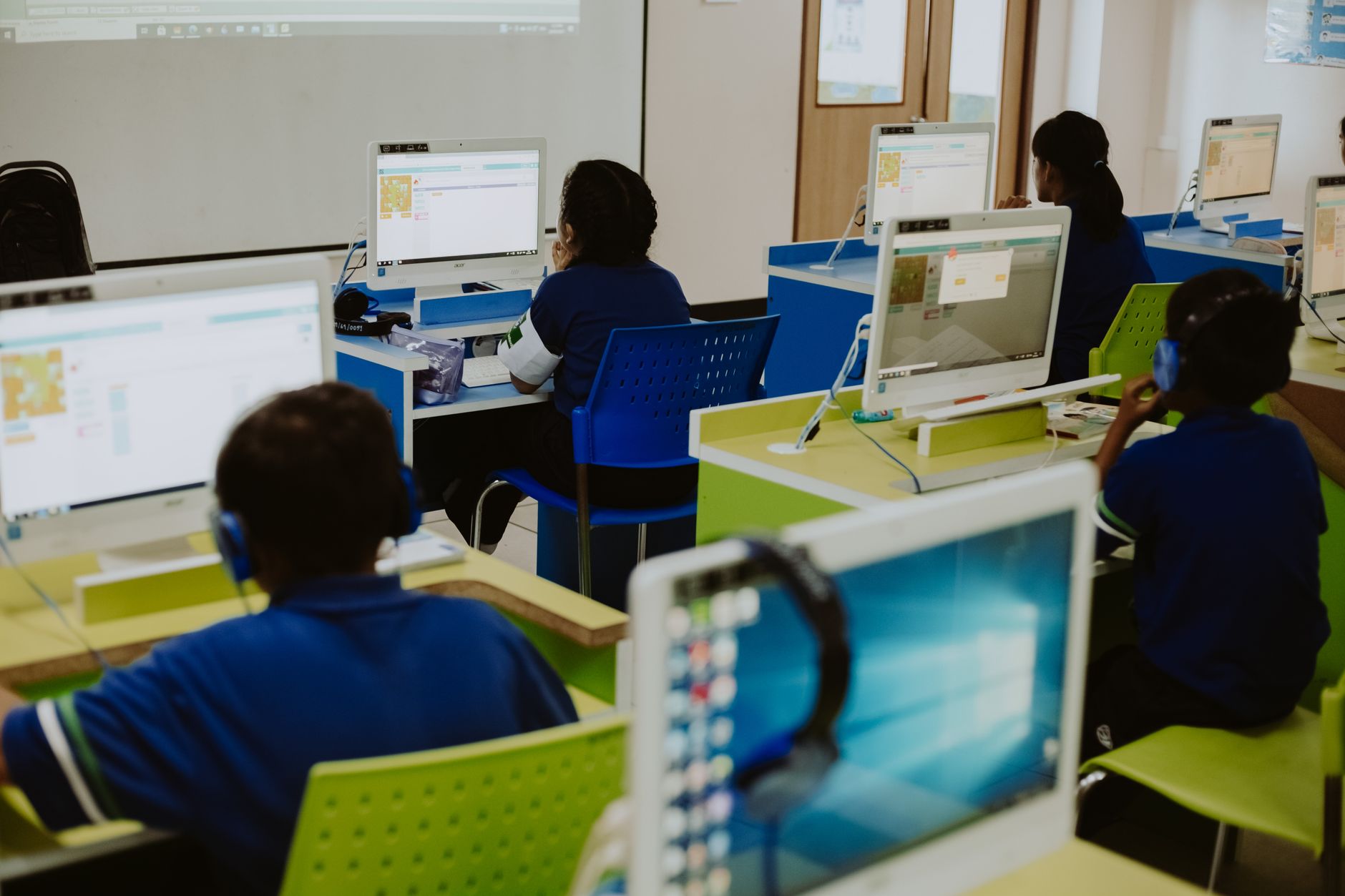
Krok 5: Różnicowanie zadań – jak nie zgubić najsłabszych i nie nudzić najmocniejszych
Przy każdej ścieżce pojawia się ten sam dylemat: co z uczniami, którzy „odpływają” – z nudów albo z trudności? Dobrze jest z góry mieć prostą metodę dzielenia zadań na poziom podstawowy i rozszerzony, bez tworzenia dwóch osobnych światów na lekcji.
Poziom podstawowy i rozszerzony w jednym zadaniu
Najprościej różnicować zadania w obrębie tego samego celu. Przykład dla każdej ścieżki:
- Programista:
- poziom podstawowy – zaimplementuj gotowy algorytm (np. licznik punktów) według kroków podanych przez nauczyciela,
- poziom rozszerzony – sam wymyśl dodatkowy warunek (np. premia czasowa, drugi poziom trudności) i dopisz go.
- Tester:
- poziom podstawowy – wypełnij szablon błędu według podanych kroków dla 2 funkcji,
- poziom rozszerzony – sam zaproponuj dodatkowe scenariusze testowe (np. „co się stanie, gdy gracz wpisze bardzo długie imię?”) i dopisz je do listy.
- Projektant:
- poziom podstawowy – uporządkuj elementy na ekranie według podanych zasad (hierarchia, kontrast, odstępy),
- poziom rozszerzony – sam zaprojektuj alternatywny układ ekranu i porównaj, który lepiej prowadzi użytkownika do celu.
- Organizator:
- poziom podstawowy – przepisz listę zadań od nauczyciela na tablicę i przypisz osoby odpowiedzialne,
- poziom rozszerzony – sam zaproponuj podział większych zadań na mniejsze kroki i zaplanuj je na kolejne lekcje.
Kluczowe pytanie dla ciebie: kto w tej klasie potrzebuje prostszej wersji, a kto aż się prosi o zadanie „z gwiazdką”? Nie musisz tego ogłaszać głośno – po prostu proponuj rozszerzenie tym, którzy kończą wcześniej i szukają czegoś więcej. Uczniom, którzy walczą z podstawą, dawaj konkret: jasne kroki, wzór do naśladowania, krótką listę „na dziś”.
Jak reagować, gdy ktoś „odpływa”
Jeśli widzisz, że ktoś patrzy w okno lub odkłada myszkę, zadaj mu jedno proste pytanie: „Na czym utknąłeś?” Czasem odpowiedź jest techniczna („nie rozumiem tej pętli”), czasem organizacyjna („nie wiem, co mam robić w tym projekcie”). Ty wtedy decydujesz: czy wzmocnić instrukcję, czy zmienić zadanie, czy może… przenieść ucznia do innej ścieżki na ten projekt.
Dobrze działa też mały „ratunkowy pakiet zadań”: 2–3 krótsze, bardzo konkretne kroki, do zrobienia w 10–15 minut. Dla programisty może to być dopisanie jednego warunku; dla testera – opisanie jednego błędu według szablonu; dla organizatora – dopisanie trzech zadań na tablicę. Gdy uczeń odzyska poczucie, że coś potrafi dowieźć do końca, wraca mu energia do większych wyzwań.

Z drugiej strony, gdy ktoś jest „za szybki” i zaczyna się nudzić, zapytaj: „Co byś dodał, gdyby to był twój projekt w prawdziwej firmie?” Niech sam zaproponuje usprawnienie: dodatkową funkcję, lepszy ekran, dokładniejszy test. Ty tylko pilnujesz, by to rozszerzenie dało się zrobić w rozsądnym czasie i nie rozwaliło harmonogramu całej klasy.
Mała checklista na twoje następne lekcje informatyki
Zanim wejdziesz do sali, przejdź w myślach krótką listę kontrolną:
- Czy w tym projekcie uczeń ma szansę spróbować choć jednej roli z IT (programista, tester, projektant, organizator)?
- Czy zadanie ma wersję podstawową i rozszerzoną, żeby nikt nie był ani „zatopiony”, ani znudzony?
- Czy wiesz, kogo o co zapytasz: programistów o algorytm, testerów o jakość, projektantów o użytkownika, organizatorów o plan?
- Czy uczniowie będą mieli ślad po pracy – screenshot, krótką dokumentację, testy – który można włożyć do portfolio?
Jeśli na większość z tych pytań możesz odpowiedzieć „tak” – twoje lekcje informatyki już zaczynają przypominać prawdziwe środowisko IT, a uczniowie dostają coś więcej niż tylko ocenę: pierwsze, świadome kroki swojej przyszłej ścieżki zawodowej.
Co warto zapamiętać
- Punktem wyjścia jest diagnoza realnych warunków: liczba godzin, stan pracowni, dostęp do internetu i narzędzi oraz wsparcie dyrekcji – dopiero w tym „budżecie” czasowo-sprzętowym można sensownie planować ścieżki IT.
- Celem szkoły nie jest „wyprodukowanie juniora”, lecz zbudowanie bazy nawyków IT: logicznego myślenia, pracy zadaniowej, współpracy, dokumentowania i samodzielnego szukania informacji, które przydadzą się w każdej specjalizacji.
- Kluczowe jest rozdzielenie kompetencji twardych (np. podstawy programowania, HTML/CSS, chmura, proste repozytorium plików) od meta-umiejętności (czytanie instrukcji, rozwiązywanie problemów, komunikacja, organizacja pracy) i świadome ćwiczenie obu poziomów.
- „Absolwent” po 1–2 latach takich zajęć powinien umieć zaplanować i zrealizować prosty projekt cyfrowy, przetestować rozwiązanie kolegi według kroków oraz zaprezentować swoją pracę – w praktyce mieć 2–3 skończone mini-projekty i kilka uporządkowanych notatek.
- Start planowania warto oprzeć na krótkiej diagnozie klasy (ankieta + rozmowa), żeby zobaczyć, kto ma ciągoty programistyczne, kto woli grafikę lub organizację pracy – to pozwala dobrać role i zadania zamiast wrzucać wszystkich w jeden schemat „wszyscy kodują”.
- Proste, zróżnicowane zadania diagnostyczne (algorytm w punktach, poprawa chaotycznego polecenia, inne ćwiczenie „pod rolę”) pomagają szybko wychwycić mocne strony uczniów i pokazać im, że w IT jest miejsce nie tylko dla „zapalonych koderów”.