Wyzwania wspólnego pisania w szkolnej ławce: co decyduje o sukcesie projektu?
Dlaczego plik „referat_v3_ostateczny.docx” zwykle nie jest ostateczny?
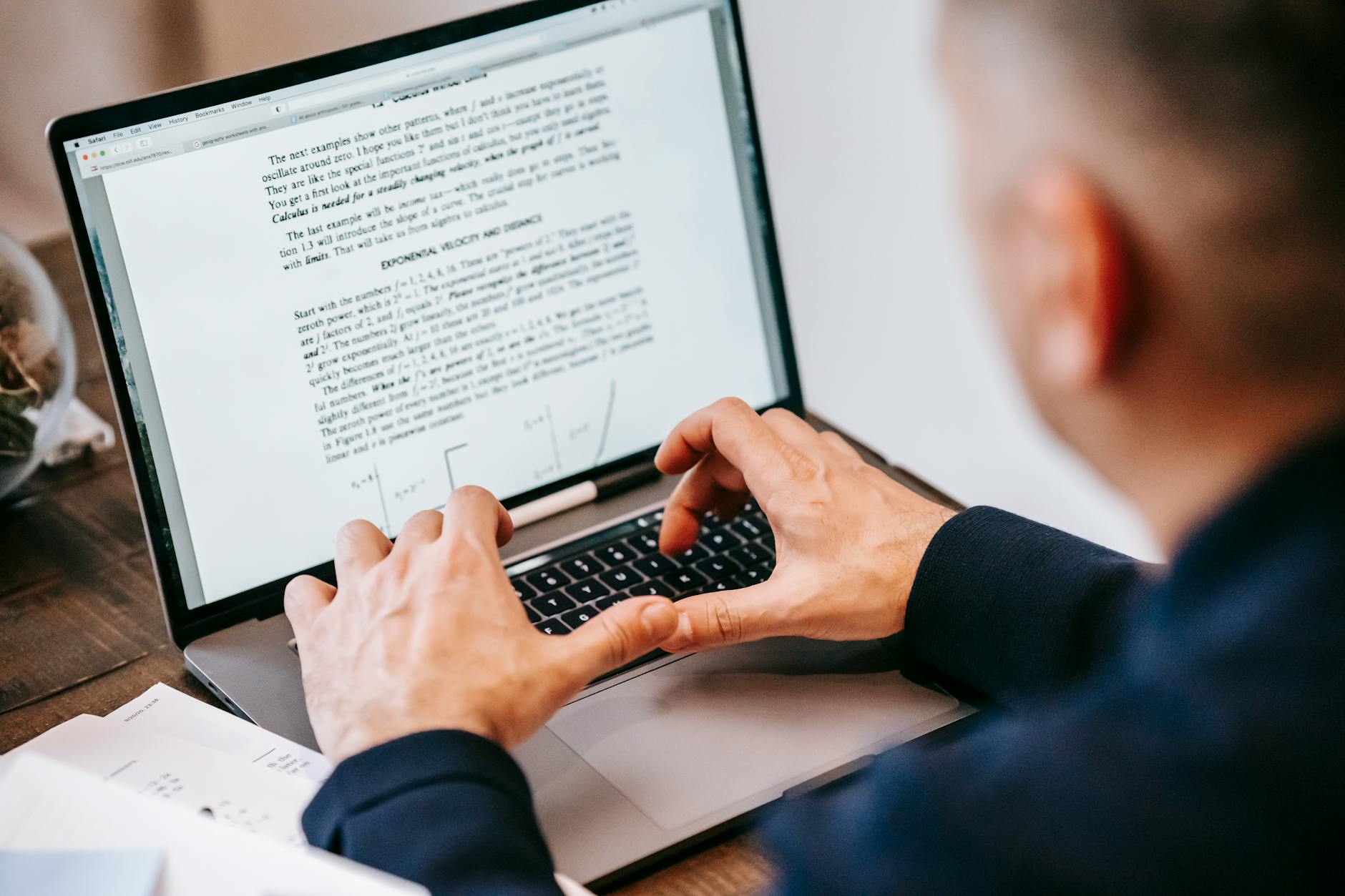
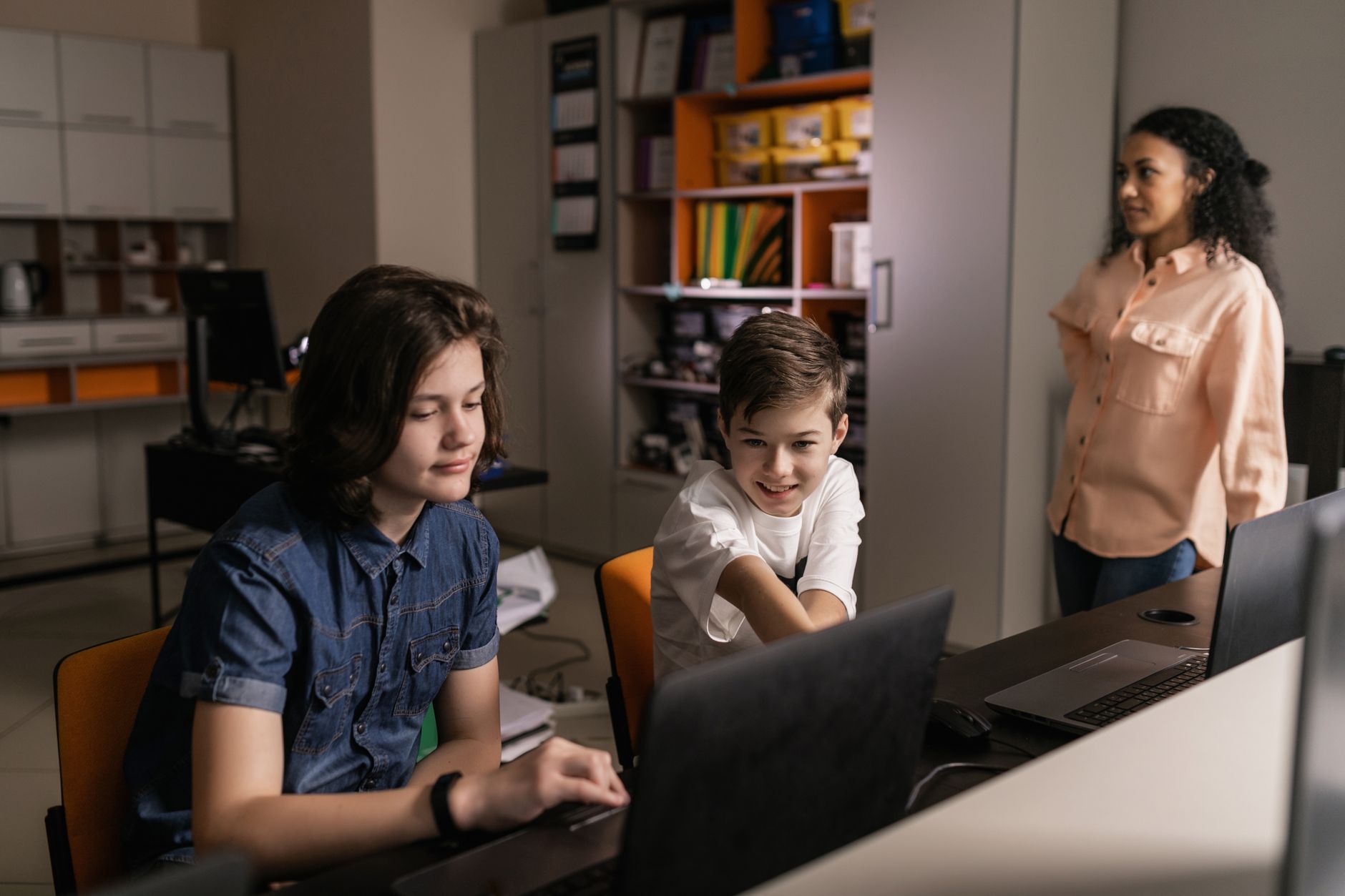
Praca grupowa w szkole często zaczyna się niewinnie: jedna osoba zakłada dokument, druga dopisuje kilka zdań, trzecia ma znaleźć źródła, a czwarta „później to wszystko połączy”. Po kilku dniach w grupowym czacie pojawiają się jednak załączniki o nazwach referat_finalny.docx, referat_finalny_poprawiony.docx i referat_najnowszy_naprawdę.docx. Nikt nie ma pewności, w której wersji znajduje się aktualny wstęp, kto usunął tabelę i czyje poprawki należy zostawić.
To nie jest problem braku dobrej woli. Zwykle zawodzi sposób organizacji plików. Gdy każdy uczeń pracuje na własnej kopii dokumentu, zespół traci czas na porównywanie wersji zamiast na pisanie. Jedna osoba może poprawić błędy językowe, podczas gdy druga jednocześnie rozwija ten sam akapit w innym pliku. Potem ktoś musi ręcznie scalić obie wersje, a przy okazji łatwo skasować wartościowe fragmenty.
Dlatego wybór między Wordem a Dokumentami Google nie powinien sprowadzać się wyłącznie do pytania: „W którym programie lepiej się pisze?”. Przy projekcie zespołowym ważniejsze bywają inne kwestie: czy kilka osób może pracować naraz, czy zmiany zapisują się automatycznie, czy da się łatwo wskazać osobę odpowiedzialną za konkretną część oraz czy nauczyciel otrzyma plik dokładnie w wymaganym formacie.
Jakie kryteria mają największe znaczenie dla uczniowskiego zespołu?
Dobre narzędzie do pracy grupowej w szkole powinno wspierać nie tylko samo pisanie, lecz także komunikację, kontrolę zmian i końcowe przygotowanie dokumentu. W praktyce liczą się szczególnie cztery obszary:
- edycja tekstu w czasie rzeczywistym – kilka osób może pisać, poprawiać i komentować ten sam dokument bez przesyłania kolejnych kopii;
- dostępność na różnych urządzeniach – dokument powinien dać się otworzyć na szkolnym komputerze, domowym laptopie, tablecie i telefonie;
- historia wersji dokumentu – grupa może cofnąć przypadkowe usunięcie treści albo sprawdzić, co zmieniło się między kolejnymi etapami pracy;
- formatowanie pracy szkolnej – marginesy, czcionki, nagłówki, przypisy, numeracja stron, spis treści i tabele muszą wyglądać poprawnie w finalnym pliku.
Inne potrzeby ma grupa przygotowująca krótką prezentację o lekturze, a inne zespół oddający kilkunastostronicowy projekt z historii. Przy dwóch stronach tekstu i kilku źródłach najważniejsza będzie szybkość wspólnej pracy. Przy rozbudowanej pracy zaliczeniowej większego znaczenia nabierają style nagłówków, automatyczny spis treści, przypisy i stabilne formatowanie stron.
Nie bez znaczenia jest też poziom swobody technicznej w grupie. Jeśli jedna osoba dobrze zna Worda, ale reszta rzadko korzysta z programów biurowych, bardzo rozbudowane funkcje mogą paradoksalnie spowolnić pracę. Narzędzie ma pomagać zespołowi, a nie zamieniać wykonanie referatu w kurs obsługi zaawansowanego edytora.
Estetyka dokumentu czy sprawna współpraca?
Dokumenty Google i Microsoft Word rozwiązują ten dylemat nieco inaczej. Dokumenty Google stawiają przede wszystkim na prostotę współdzielenia. Jeden link może prowadzić całą grupę do tego samego pliku, a zmiany są widoczne niemal od razu. Word oferuje znacznie większą kontrolę nad wyglądem dokumentu, zwłaszcza w pełnej wersji komputerowej, ale część zaawansowanych możliwości wymaga lepszego opanowania programu oraz odpowiedniego środowiska Microsoft 365. [5]
Najrozsądniej nie traktować tych narzędzi jak przeciwników, z których jedno zawsze wygrywa. Często sprawdza się model mieszany: grupa tworzy i konsultuje tekst w Dokumentach Google albo w Wordzie online, a ostatnia osoba odpowiedzialna za redakcję przenosi finalną treść do desktopowego Worda, aby dopracować układ stron. Taki podział ma sens wtedy, gdy nauczyciel wymaga pliku DOCX i zwraca dużą uwagę na formalną stronę pracy.
Wymagania nauczyciela mogą przesądzić o wyborze
Zanim grupa wybierze program, powinna sprawdzić polecenie. Nauczyciel może oczekiwać pliku DOCX, PDF, dokumentu udostępnionego przez określoną platformę albo wydruku zgodnego z konkretnym wzorem. Czasem wymaga komentarzy i włączonego śledzenia zmian, aby ocenić proces powstawania pracy. W takich sytuacjach wygoda uczniów jest ważna, lecz nie może prowadzić do oddania pliku w niewłaściwym formacie.
Jeżeli polecenie mówi wyłącznie o przesłaniu pracy w PDF, wybór jest bardziej otwarty. Zarówno Word, jak i Dokumenty Google umożliwiają zapis lub pobranie dokumentu jako PDF. Trzeba jednak zawsze obejrzeć gotowy plik po eksporcie. Przesunięty podpis pod ilustracją, tabela wychodząca poza margines albo samotny nagłówek na końcu strony mogą zepsuć wrażenie nawet wtedy, gdy treść jest bardzo dobra.

Dokumenty Google pod lupą: królestwo natychmiastowej współpracy chmurowej
Praca w czasie rzeczywistym i komunikacja na żywo
Największą przewagą Dokumentów Google jest prostota wspólnej edycji. Wystarczy utworzyć plik na Dysku Google, ustawić odpowiednie uprawnienia i udostępnić go członkom zespołu. Kilka osób może równocześnie pisać w różnych miejscach dokumentu. Na ekranie widać kursory innych użytkowników oraz zaznaczenia w ich przypisanych kolorach, więc łatwo zauważyć, że ktoś właśnie poprawia wstęp albo rozwija opis wyników. [1]
Przy pracy zespołowej nad referatem to ogromna oszczędność czasu. Jedna osoba może przygotowywać definicje, druga wyszukiwać przykłady, trzecia redagować bibliografię, a czwarta poprawiać styl językowy. Nie trzeba czekać, aż koleżanka „zwolni plik”, ani tworzyć oddzielnych fragmentów do późniejszego wklejenia. Dokument działa trochę jak wspólna tablica w klasie: każdy widzi, co powstaje, ale nie trzeba stać w kolejce do kredy.
W Dokumentach Google łatwo zostawia się komentarze i pytania. Po zaznaczeniu fragmentu można dodać uwagę, na przykład: „Czy to zdanie ma źródło?” albo „Tu przydałby się przykład z podręcznika”. Użycie znaku @ pozwala oznaczyć konkretną osobę. Oznaczony uczeń dostaje powiadomienie i nie musi przeszukiwać całego dokumentu, aby znaleźć przydzielone zadanie.
Komentarze mogą pełnić funkcję prostego systemu zarządzania pracą. Zamiast pisać na czacie „Kto poprawi tabelę?”, można zaznaczyć tabelę i dodać komentarz: „@Ola sprawdź dane oraz podpis”. Po wykonaniu zadania komentarz da się oznaczyć jako rozwiązany. Dzięki temu dokument nie zamienia się w zbiór przypadkowych wiadomości, a grupa widzi, które sprawy są nadal otwarte.
Automatyczny zapis i historia wersji jako zabezpieczenie przed chaosem
Dokumenty Google zapisują zmiany automatycznie w chmurze. Uczeń nie musi pamiętać o klikaniu przycisku „Zapisz” co kilka minut. To szczególnie przydatne wtedy, gdy praca jest tworzona w krótkich przerwach, na telefonie, na szkolnym komputerze albo w domu, gdzie łatwo przypadkiem zamknąć kartę przeglądarki.
Jeszcze ważniejsza jest historia wersji dokumentu. Pozwala sprawdzić wcześniejsze stany pliku i przywrócić wybraną wersję, jeśli ktoś usunie fragment tekstu, nadpisze dobrą treść albo wklei niewłaściwy materiał. Nie trzeba odtwarzać wszystkiego z pamięci. W wielu sytuacjach wystarczy odnaleźć wersję sprzed niechcianej zmiany i odzyskać właściwy akapit. [3]
Historia zmian bywa pomocna również przy podziale odpowiedzialności w grupie. Nie powinna służyć do drobiazgowego rozliczania każdego przecinka, ale może rozwiać wątpliwości, czy dana część rzeczywiście została przygotowana. Jeśli nauczyciel prosi o udostępnienie dokumentu z historią pracy, narzędzie pokazuje, że projekt powstawał etapami, a nie został skopiowany na ostatnią chwilę.
Dobrą praktyką jest nadawanie ważnym wersjom własnych nazw. Po zakończeniu etapu zbierania materiałów można zapisać wersję jako „źródła sprawdzone”, po redakcji jako „tekst po korekcie”, a przed wysłaniem jako „wersja do oddania”. Takie punkty orientacyjne przypominają zakładki w książce: łatwiej wrócić do właściwego miejsca, gdy coś pójdzie nie tak.
Udostępnianie plików w zespole bez ryzyka przypadkowych zmian
Dokumenty Google oferują kilka poziomów dostępu. Osoba udostępniająca może przyznać rolę edytora, komentującego albo czytelnika. To ważne, ponieważ nie każdy uczestnik projektu musi mieć takie same uprawnienia. Uczeń odpowiedzialny za skład może edytować całość, osoba pomagająca ze źródłami może tylko komentować, a nauczyciel może otrzymać dostęp do podglądu.
W szkolnej grupie najczęściej każdy członek zespołu otrzymuje uprawnienia do edycji. Jest to wygodne, ale wymaga ustalenia prostych zasad. Nie należy kasować cudzych akapitów bez komentarza, zmieniać struktury nagłówków bez uzgodnienia ani przenosić tekstu „na później” do przypadkowego miejsca. Wspólny dokument nie oznacza, że każdy może dowolnie przebudować całość w ostatni wieczór przed terminem.
Bezpieczniej udostępniać dokument konkretnym adresom e-mail niż publikować link z szerokim dostępem. Opcja „każdy, kto ma link” bywa wygodna, lecz link może zostać przesłany dalej. W przypadku zwykłego referatu nie zawsze będzie to poważny problem, ale przy projektach zawierających dane uczniów, wyniki ankiet lub materiały przygotowane tylko dla klasy lepiej ograniczyć dostęp do członków grupy i nauczyciela.
Warto przeczytać również powiązany artykuł: Automatyczne tworzenie spisu treści w Wordzie: kompletny poradnik dla początkujących.
Gdzie Dokumenty Google pokazują swoje ograniczenia?
Prostota ma swoją cenę. Dokumenty Google dobrze radzą sobie z typową pracą szkolną: tekstem, nagłówkami, obrazami, prostymi tabelami, listami, przypisami i podstawową numeracją. Trudniej robi się wtedy, gdy dokument wymaga bardzo precyzyjnego składu. Niestandardowe układy stron, złożone sekcje, różne formaty numeracji w jednej pracy albo zaawansowane nagłówki i stopki mogą wymagać więcej cierpliwości niż w Wordzie desktopowym.
Problematyczne bywają również rozbudowane tabele. Jeśli tabela ma wiele scalonych komórek, różne szerokości kolumn, długie opisy i musi idealnie mieścić się na stronie, łatwiej o nieestetyczny efekt. Dokumenty Google nie są bezradne, ale oferują mniej precyzyjnej kontroli nad takim układem niż pełny Microsoft Word.
W pracach wymagających bibliografii i przypisów Dokumenty Google zapewniają podstawowe narzędzia, lecz bardziej skomplikowane standardy cytowania mogą być wygodniejsze w Wordzie. Szczególnie dotyczy to sytuacji, w których nauczyciel wymaga konsekwentnego stylu bibliografii, wielu źródeł, podpisów pod ilustracjami i rozbudowanych przypisów dolnych. Przy kilku pozycjach książkowych ograniczenia nie będą zwykle dotkliwe. Przy większym projekcie mogą już przeszkadzać.
Internet, tryb offline i problem z przypadkowym kontem
Dokumenty Google są narzędziem chmurowym, więc najwygodniej działają przy stabilnym połączeniu z internetem. Bez sieci praca może być utrudniona, zwłaszcza gdy wcześniej nie skonfigurowano trybu offline. Da się przygotować dokument do pracy bez internetu, ale trzeba zrobić to świadomie i upewnić się, że później zmiany prawidłowo zsynchronizują się z chmurą.
W praktyce szkolnej częstszym problemem niż całkowity brak internetu jest zalogowanie na niewłaściwe konto. Uczeń może otworzyć plik na prywatnym koncie, szkolnym koncie albo na koncie rodzica zapisanym w przeglądarce. Wtedy nie widzi dokumentu albo prosi o dostęp pod innym adresem. Na początku projektu dobrze jest ustalić, z jakich kont cała grupa będzie korzystać.
Trzeba też uważać na pobieranie dokumentu do formatu DOCX. Większość zwykłych prac eksportuje się poprawnie, ale bardziej złożone dokumenty mogą po otwarciu w Wordzie zmienić układ elementów. Jeżeli nauczyciel wymaga pliku Word, nie wystarczy pobrać go pięć minut przed oddaniem. Należy otworzyć eksportowany plik, obejrzeć każdą stronę i sprawdzić, czy nagłówki, tabele, ilustracje oraz numeracja pozostały na właściwych miejscach.
Microsoft Word w środowisku szkolnym: potęga edycyjna z chmurowym rozwinięciem
Dwa oblicza Worda: wersja przeglądarkowa i program na komputerze
Mówiąc „Word”, łatwo wrzucić do jednego worka dwa nieco różne narzędzia. Pierwszym jest Word w przeglądarce, dostępny przez konto Microsoft. Drugim – pełna aplikacja desktopowa instalowana na komputerze. Obie wersje potrafią otwierać i zapisywać pliki DOCX, jednak ich możliwości nie są identyczne.
Word online jest bliższy Dokumentom Google pod względem pracy zespołowej. Pozwala udostępniać dokumenty przez OneDrive, współedytować je w przeglądarce, dodawać komentarze i korzystać z podstawowego formatowania. Dla szkolnej grupy, która chce pracować z jednego pliku bez instalowania dodatkowego programu, może być bardzo rozsądną opcją.
Word desktopowy pokazuje pełnię możliwości Microsoftu. To właśnie tam najłatwiej tworzyć zaawansowane style, zarządzać sekcjami dokumentu, precyzyjnie ustawiać marginesy, korzystać z rozbudowanych opcji przypisów, podpisów pod rysunkami, automatycznych spisów treści i skomplikowanych układów stron. Gdy praca ma przypominać formalny raport, a nie zwykłą notatkę, różnica staje się wyraźna.
Jednocześnie nie każda grupa potrzebuje pełnej wersji Worda. Jeśli projekt obejmuje trzy strony prostego tekstu, korzystanie z zaawansowanych funkcji może być jak zabieranie dużej walizki na jednodniową wycieczkę. Przydaje się, ale nie zawsze jest konieczne.
Zaawansowane formatowanie pracy szkolnej
Microsoft Word jest szczególnie mocny wtedy, gdy nauczyciel przywiązuje wagę do rygoru formalnego. Style nagłówków pozwalają konsekwentnie oznaczać rozdziały i podrozdziały. Zamiast ręcznie powiększać czcionkę i pogrubiać każdy tytuł, można przypisać odpowiedni styl. Później Word automatycznie wykorzysta te style do wygenerowania spisu treści.
To ważna zasada: nie twórz spisu treści ręcznie, jeśli dokument ma kilka rozdziałów. Ręcznie wpisane numery stron szybko przestają się zgadzać, gdy grupa dopisze nowy akapit albo wstawi ilustrację. Automatyczny spis treści aktualizuje się po zmianach i znacznie ogranicza ryzyko błędów.
Word ułatwia również pracę z podziałami sekcji. Można dzięki nim ustawić inną numerację stron na stronie tytułowej, rozpocząć numerowanie od wybranej strony, zastosować odmienne nagłówki i stopki w poszczególnych częściach dokumentu albo zmienić orientację jednej strony na poziomą, nie wpływając na resztę pracy. Przy zwykłym referacie są to funkcje dodatkowe, ale przy raporcie z tabelami lub projekcie konkursowym potrafią uratować układ dokumentu.
W pełnym Wordzie łatwiej również kontrolować wygląd ilustracji, podpisów, odwołań krzyżowych i tabel. Jeżeli w tekście pojawia się zdanie „wyniki przedstawiono w tabeli 2”, numer tabeli można powiązać z automatycznym podpisem. Po dodaniu nowej tabeli Word może zaktualizować numerację. To drobiazg, dopóki praca ma dwie strony; przy dłuższym opracowaniu oszczędza wiele ręcznej korekty.
Współdzielenie przez OneDrive i edycja w czasie rzeczywistym
Microsoft Word nie musi oznaczać pracy na plikach przesyłanych e-mailem. Jeśli dokument zostanie zapisany na OneDrive lub w szkolnej przestrzeni Microsoft 365, można udostępnić go innym osobom i współpracować nad nim w czasie rzeczywistym. Współautorzy widzą zmiany, mogą dodawać komentarze i otwierać dokument zarówno w przeglądarce, jak i w aplikacji komputerowej.
Najlepiej działa to wtedy, gdy cała grupa korzysta z jednego dokumentu przechowywanego w chmurze oraz ma stałe połączenie z internetem. Problem pojawia się, kiedy ktoś pobiera plik na dysk, pracuje długo offline, a potem próbuje nadpisać wersję znajdującą się już na OneDrive. Mogą wtedy powstać konflikty wersji albo kopie z dopiskiem sugerującym, że dokument został utworzony przez innego użytkownika.
W praktyce warto ustalić prostą zasadę: nie wysyłamy sobie głównego pliku jako załącznika, jeśli pracujemy przez OneDrive. Zamiast tego wszyscy otwierają ten sam dokument z udostępnionego linku. Jeśli ktoś musi pracować offline, powinien po powrocie do internetu sprawdzić synchronizację i upewnić się, że jego zmiany znalazły się we właściwym pliku.
Word oferuje też rozbudowane narzędzia do recenzji, w tym komentarze i śledzenie zmian. To bardzo użyteczne, gdy jedna osoba redaguje cudzy tekst, ale nie chce usuwać go bez śladu. Zmiany można potem zaakceptować lub odrzucić. Dzięki temu grupa odróżnia propozycje korekty od finalnej treści.
Bariery wejścia i minusy ekosystemu Microsoftu w szkole
Najczęstszą barierą są licencje oraz konta. Wiele szkół udostępnia uczniom pakiet Microsoft 365 w ramach szkolnego adresu e-mail. Wtedy dostęp do Worda i OneDrive może być prosty. Nie jest to jednak regułą. Część uczniów korzysta tylko z darmowej wersji przeglądarkowej, część ma pełnego Worda na domowym komputerze, a część nie ma dostępu do programu desktopowego wcale.
Przy planowaniu kolejnych kroków pomocny może być tekst: Zarządzanie wersjami dokumentów online: jak odzyskać utracone prace domowe uczniów.
Taka różnorodność może komplikować pracę grupową. Osoba z pełnym Wordem może użyć funkcji, których nie da się wygodnie edytować w Wordzie online. Uczeń korzystający z telefonu może widzieć dokument poprawnie, lecz mieć trudność z ustawieniem sekcji albo poprawą tabeli. Im bardziej zaawansowane formatowanie, tym bardziej przydaje się wspólne ustalenie, kto odpowiada za końcowy skład. [2]
Word ma też większy próg wejścia. Bogate menu daje ogromne możliwości, ale dla części uczniów jest mniej intuicyjne niż prostsze Dokumenty Google. Łatwo przez przypadek zastosować niewłaściwy styl, wstawić podział strony w złym miejscu albo rozjechać formatowanie po wklejeniu tekstu z internetu. To nie jest wada samego programu, lecz efekt tego, że Word pozwala zrobić bardzo wiele – również kilka rzeczy niepotrzebnych w danym zadaniu.
Bezpośrednie starcie kluczowych funkcji w pracy zespołowej
Oba narzędzia pozwalają przygotować wspólną pracę bez chaosu związanego z wieloma kopiami pliku, ale stawiają akcent w innym miejscu. Dokumenty Google są nastawione przede wszystkim na szybkie, dostępne dla całej grupy współtworzenie tekstu. Word lepiej sprawdza się wtedy, gdy oprócz treści liczy się dopracowany, formalny wygląd gotowego dokumentu.
| Obszar porównania | Dokumenty Google | Microsoft Word |
|---|---|---|
| Wspólna praca na żywo | Bardzo prosta do rozpoczęcia z poziomu przeglądarki. | Wygodna przy pracy w pliku udostępnionym w chmurze Microsoftu. |
| Dostęp z urządzeń | Dobry wybór dla grup korzystających z różnych komputerów, tabletów i telefonów. | Najpełniejsze możliwości daje komputer z aplikacją desktopową; wersja online jest prostsza. |
| Komentowanie i poprawki | Przejrzyste dla szybkiej wymiany uwag między uczniami. | Szczególnie przydatne przy formalnej redakcji i akceptowaniu konkretnych zmian. |
| Historia dokumentu | Wygodna do sprawdzania, jak rozwijał się tekst i kto go edytował. | Praktyczna w środowisku chmurowym, ale wymaga pilnowania wspólnego miejsca zapisu. |
| Formatowanie | Wystarczające dla typowych referatów, opisów i prezentacji tekstowych. | Mocniejszy przy raportach, projektach konkursowych i dokumentach z rygorem formalnym. |
| Praca bez internetu | Możliwa po wcześniejszym przygotowaniu, ale mniej naturalna. | Wygodniejsza dla osób pracujących w aplikacji zainstalowanej na komputerze. |
| Końcowy format pliku | Dobrze nadaje się do oddania linku lub pliku PDF; eksport do DOCX warto kontrolować. | Najbezpieczniejszy wybór, gdy wymagany jest dopracowany plik DOCX. |
Dokumenty Google: plusy, minusy i najlepsze zastosowania
Największą zaletą Dokumentów Google jest niski próg wejścia. Grupa może niemal od razu zacząć pisać: jedna osoba tworzy dokument, udostępnia go pozostałym i dzieli pracę na części. Takie rozwiązanie jest szczególnie wygodne, gdy uczniowie spotykają się po lekcjach online, korzystają z różnych urządzeń albo muszą szybko zbierać materiały w jednym miejscu.

To dobry wariant dla zespołu, który przygotowuje krótki lub średniej długości referat, scenariusz, opis doświadczenia, analizę lektury czy wspólną notatkę. Dokumenty Google pomagają skupić się na treści, zamiast od początku zajmować się technicznym układem każdej strony.
Minusem będzie mniejsza swoboda przy końcowym składzie. Jeśli praca ma zawierać rozbudowany spis treści, wiele podpisanych wykresów, nietypową numerację stron albo tabelę wymagającą precyzyjnego ustawienia, zespół może poświęcić zbyt dużo czasu na walkę z układem. W takim przypadku Dokumenty Google mogą nadal służyć do wspólnego pisania, lecz niekoniecznie do ostatniego etapu przygotowania pliku.
Microsoft Word: plusy, minusy i najlepsze zastosowania
Word ma przewagę tam, gdzie nauczyciel oczekuje dokumentu przypominającego formalną pracę: raportu, projektu badawczego, obszernego opracowania z bibliografią albo pracy konkursowej. Daje większą kontrolę nad stroną tytułową, numeracją, stylami, tabelami i elementami dodatkowymi. Jest też naturalnym wyborem, gdy polecenie wyraźnie wskazuje format DOCX.
Najlepiej sprawdzi się w grupie, w której przynajmniej jedna osoba potrafi pewnie obsługiwać formatowanie i może przejąć rolę redaktora końcowego. Nie oznacza to, że tylko jedna osoba ma pisać cały tekst. Pozostali mogą przygotowywać treść, sprawdzać źródła i zgłaszać poprawki, a redaktor pilnuje spójnego wyglądu dokumentu przed oddaniem.
Słabszą stroną Worda jest nierówny dostęp do tych samych funkcji. Jeżeli część grupy używa przeglądarki, część telefonu, a jedna osoba pełnego programu na komputerze, łatwiej o nieporozumienia dotyczące układu. Warto wtedy nie zmieniać zaawansowanego formatowania w ostatniej chwili oraz jasno ustalić, kto zatwierdza finalną wersję.
Model mieszany: kiedy warto połączyć oba narzędzia?
W wielu szkolnych projektach najbardziej praktyczne nie jest wybieranie jednego narzędzia za wszelką cenę, lecz podzielenie pracy na etapy. Dokumenty Google mogą służyć do zebrania materiałów, napisania pierwszej wersji i wspólnego dopracowania argumentów. Word może przejąć zadanie końcowego składu, gdy tekst jest już ustalony.
Taki model ma sens zwłaszcza wtedy, gdy grupa dobrze współpracuje w przeglądarce, ale nauczyciel wymaga pliku DOCX o określonej strukturze. Trzeba tylko zaplanować eksport odpowiednio wcześnie. Po przeniesieniu tekstu do Worda należy sprawdzić układ stron, style nagłówków, listy, tabele, przypisy oraz położenie grafik. Nie warto zostawiać tego na ostatni wieczór przed terminem.
Jak wybrać narzędzie dla konkretnej grupy?
Wybierz Dokumenty Google, gdy najważniejsze są prostota, szybkie rozpoczęcie wspólnej pracy i swobodny dostęp z wielu urządzeń. To rozwiązanie zwykle wystarczy dla standardowego szkolnego zadania, w którym liczy się przede wszystkim treść oraz sprawne dzielenie obowiązków.
Wybierz Microsoft Word, gdy wymagania dotyczą formalnego wyglądu pracy, pliku DOCX albo bardziej rozbudowanej struktury dokumentu. Będzie lepszy również wtedy, gdy zespół przygotowuje materiał, który ma wyglądać profesjonalnie po wydrukowaniu.
Jeśli projekt jest dłuższy i ma zarówno etap intensywnego wspólnego pisania, jak i etap technicznego dopracowania, rozsądnym wyborem będzie połączenie obu rozwiązań: najpierw praca nad treścią w środowisku wygodnym dla całej grupy, a potem kontrolowany skład w Wordzie przez osobę odpowiedzialną za finalną wersję.
Ostateczny wybór zależy od charakteru projektu
Jeśli nauczyciel nie narzuca konkretnego programu ani formatu pliku, dla większości szkolnych zespołów najwygodniejszym punktem wyjścia będą Dokumenty Google. Ułatwiają szybkie rozpoczęcie pracy i pozwalają każdemu członkowi grupy dołączyć bez długiego przygotowania.
Microsoft Word warto wybrać od razu wtedy, gdy ocenie podlega nie tylko treść, lecz także formalna konstrukcja dokumentu, jakość składu i zgodność z wymaganym formatem DOCX. Przy większych pracach najlepszy efekt często daje podział ról: wspólne pisanie w Dokumentach Google, a końcowe uporządkowanie pliku w Wordzie.
Najważniejsze jest jednak, aby przed rozpoczęciem ustalić jedno narzędzie robocze, osobę odpowiedzialną za finalną wersję oraz wymagania nauczyciela. Dzięki temu wybór programu będzie wspierał pracę zespołu, zamiast stać się dodatkowym źródłem organizacyjnych problemów.
Kluczowe Wnioski
- Wybór narzędzia do pracy grupowej powinien uwzględniać jednoczesną edycję, dostęp na różnych urządzeniach, historię wersji i wymagane formatowanie.
- Dokumenty Google ułatwiają współpracę w czasie rzeczywistym, komentowanie, automatyczny zapis i przywracanie wcześniejszych wersji. [4]
- Word zapewnia większą kontrolę nad układem dokumentu, szczególnie w pełnej wersji komputerowej, ale może wymagać lepszego opanowania programu.
- Wymagania nauczyciela dotyczące formatu, komentarzy lub śledzenia zmian mogą przesądzić o wyborze narzędzia.
- W wielu projektach sprawdzi się model mieszany: wspólna praca online i końcowe dopracowanie dokumentu w desktopowym Wordzie.
- Przed oddaniem pracy trzeba sprawdzić plik po eksporcie, zwłaszcza układ stron, tabele, marginesy i podpisy pod ilustracjami.
Źródła
- [1] Microsoft Support – Współpraca nad dokumentami programu Word ze współtworzeniem w czasie rzeczywistym ↑
- [2] Microsoft Support – Wspólna praca nad dokumentem w Word dla sieci Web ↑
- [3] Google Docs – Pomoc – Sprawdzanie, co się zmieniło w pliku – Komputer ↑
- [4] Google – Dokumenty Google: edytor dokumentów online ↑
- [5] Google Workspace – Dokumenty Google: edytor dokumentów i plików PDF online ↑